如何使用CCleaner清理电脑系统垃圾?

 时间:2026-02-12 11:09:17

1、首先在电脑桌面找到CCleaner快捷运行打开。
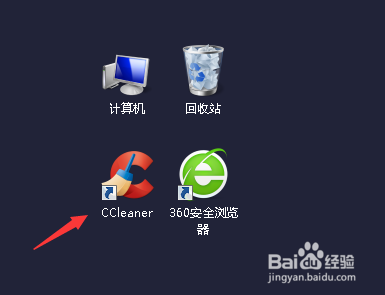
如何使用CCleaner清理电脑系统垃圾?

2、然后点击右下角的“运行清洁器”进行扫描。

如何使用CCleaner清理电脑系统垃圾?

3、这时软件开始扫描,同时会对垃圾进行清理。

如何使用CCleaner清理电脑系统垃圾?

4、扫描并清理完毕后,扫描进程条自动显示为100%,并显示“清理完成”,已删除的文件清单也一并列出。

如何使用CCleaner清理电脑系统垃圾?

5、这时就清理完毕了,但建意重复以上操作在清理一次,因为有些垃圾需要多次清理才会处理完成。

如何使用CCleaner清理电脑系统垃圾?

6、再进行一次清理后发现还是有部分垃圾存在的,可再重复清理一次。

如何使用CCleaner清理电脑系统垃圾?

7、当清理完成没有垃圾后,页面会显示“已释放0字节的空间”,表示已经干净了。

如何使用CCleaner清理电脑系统垃圾?

8、最后分别根据需要,选择左边的:注册表、工具、选项等进行清理即可。

如何使用CCleaner清理电脑系统垃圾?

如何使用CCleaner清理电脑系统垃圾?

  • win7系统的用户管理
  • 服务:[22]Network Connections
  • win10纯净版64位系统百度网盘的哪里下载
  • Ubuntu 使用命令搜索和安装应用程序
  • 虚拟光驱怎么用 虚拟光驱使用方法
  • 热门搜索
    新疆历史简介 箭牌马桶怎么样 cad背景颜色怎么改 红烧牛肉面 三天苹果减肥法 围巾搭配 减肥不瘦胸 家具搭配 我和我的家乡简介 圣女贞德攻略