eMachines笔记本一键U盘重装系统教程图解

 时间:2026-02-13 03:01:10

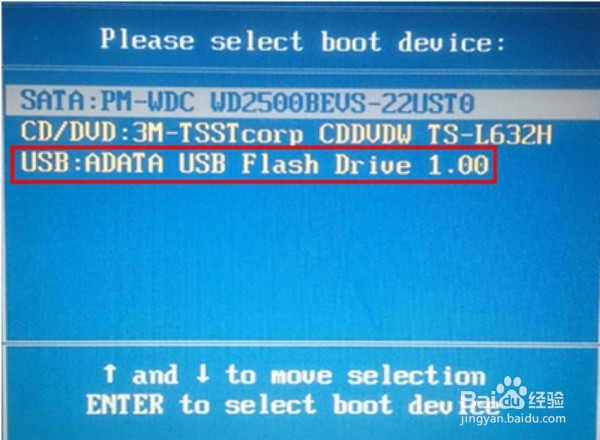
1、把制作好的“U盘启动盘”连接到电脑上的usb接口,在重启电脑等待时出现开机画面按下启动快捷键“F12”进入启动项选择窗口,按下回车键执行,如图所示:
eMachines笔记本一键U盘重装系统教程图解

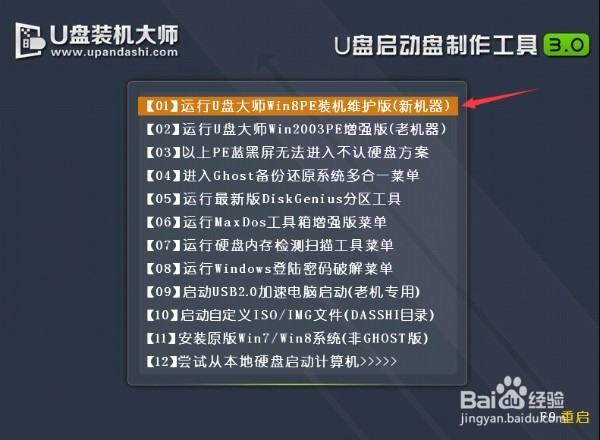
2、进入“U盘装机大师”页面中,先使用键盘的上下键选中【01】运行U盘大师win8PE装机维护版(新机器),如图所示:
eMachines笔记本一键U盘重装系统教程图解

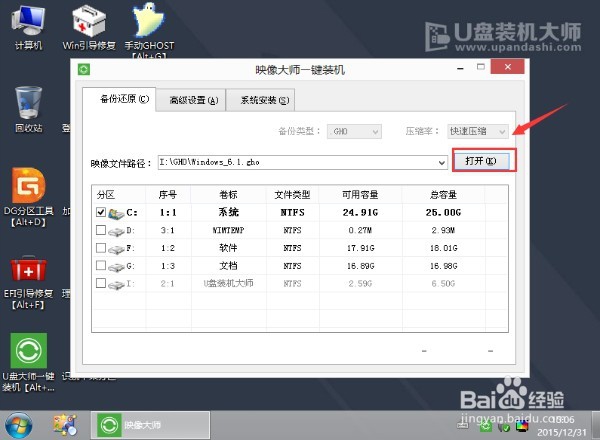
3、在U盘启动大师pe系统页面,会自动弹出提示框,点击“打开”选项,并找到之前存在在U盘系统中的系统iso镜像文件包,如图所示:
eMachines笔记本一键U盘重装系统教程图解

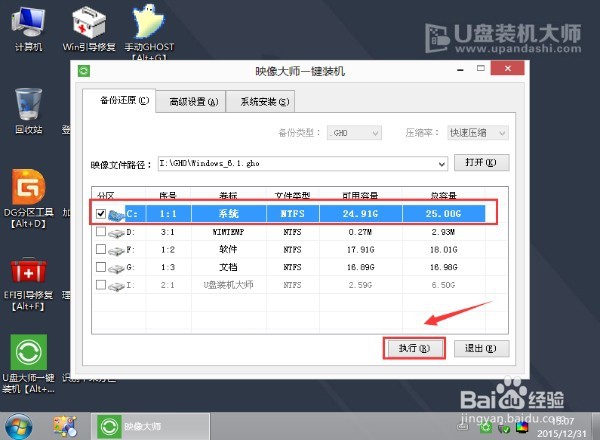
4、当看到页面跳出提示框时,直接按下“确定”按钮就可以了,如图所示:

eMachines笔记本一键U盘重装系统教程图解

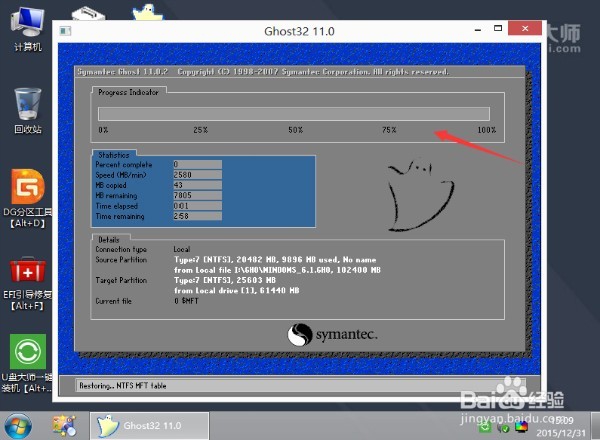
5、系统磁盘将会自动化进行操作,只需等待系统镜像文件安装程序释放,完成后便会自动重启电脑,如图所示:
eMachines笔记本一键U盘重装系统教程图解

6、完成上述操作后,便可以顺利完成eMachines笔记本一键U盘重装系统的安装了。如若想要为eMachines笔记本一键U盘重装系统的朋友们,也不妨根据编上述的步骤来进行操作。

  • hp1312\2320提示 remove shipping lock from
  • 亲身实践把win8系统改装成win7系统
  • 关于BSS 与大数据平台的接口
  • win7 激活码 windows7系统激活码win764
  • win7系统如何手动调整时间
  • 热门搜索
    怎么祛斑效果好 东湖磨山风景区 新时期最鲜明的特点 黑龙江旅游 边塞诗的特点 吃什么东西可以减肥 脸出油厉害怎么办 眼睛畏光是怎么回事 中国封建社会的基本特点 剖腹产后多久可以怀孕