WPS柱形图横坐标如何添加分类?

 时间:2026-04-25 23:51:08

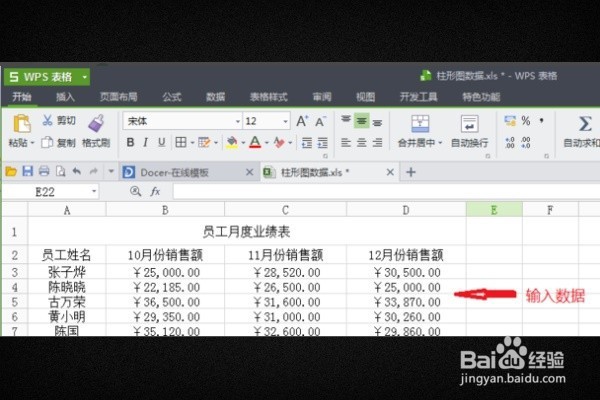
1、打开WPS软件,输入数据,制作数据表。
WPS柱形图横坐标如何添加分类?

2、选择A3:D7单元格区域,切换到“插入”选项卡,点击“插入”,在弹出的“图表类型”中选择二维柱形图。

WPS柱形图横坐标如何添加分类?

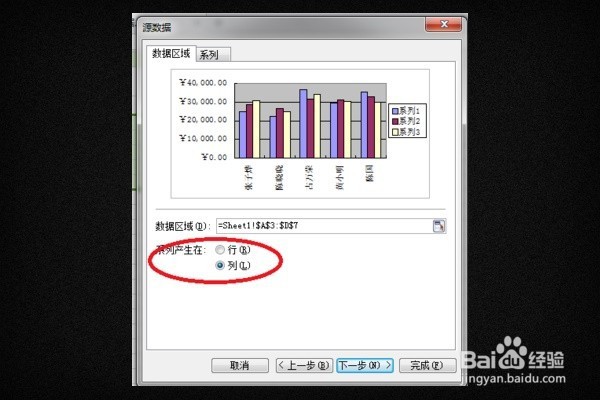
3、点击“下一步”,数据区域中选择系列产生在“列”。

WPS柱形图横坐标如何添加分类?

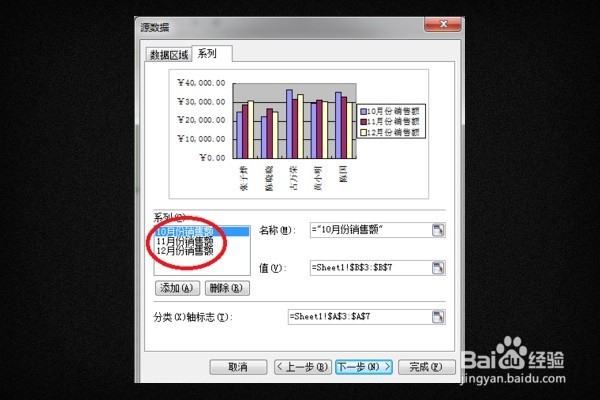
4、再点击“系列”选项,将系列1 命名为“10月份销售额”,系列2命名为“11月份销售额”,系列3命名为“12月份销售额”。
WPS柱形图横坐标如何添加分类?

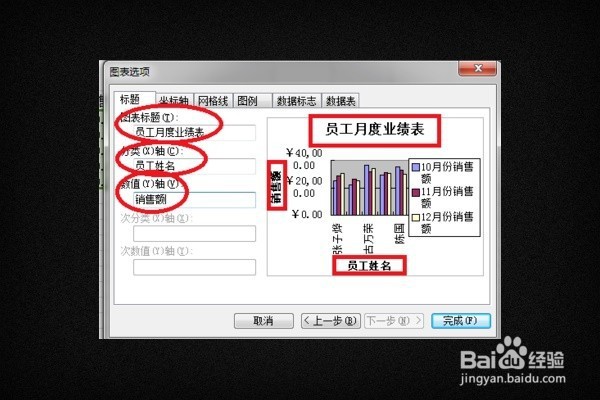
5、改完之后,点击“下一步”,进入图表选项,在标题中,将图表标题改为“员工月度业绩表”,分类(X)轴改为“员工姓名”,数值(Y)轴改为“销售额”。
WPS柱形图横坐标如何添加分类?

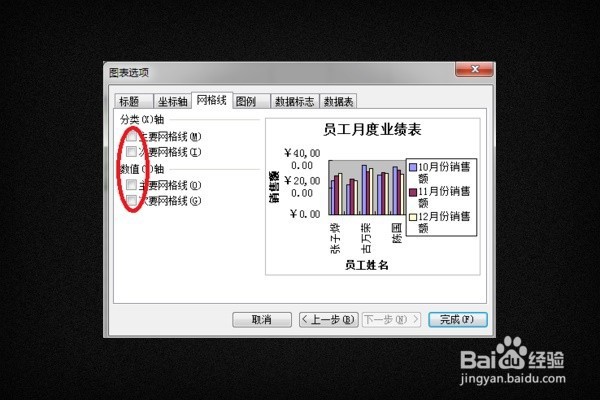
6、再点击“网格线”选项,取消主要网格线前面的打勾。

WPS柱形图横坐标如何添加分类?

7、再点击“数据表”选项,在“显示数据表”和“显示图例项标示”选项面前打上勾。

WPS柱形图横坐标如何添加分类?

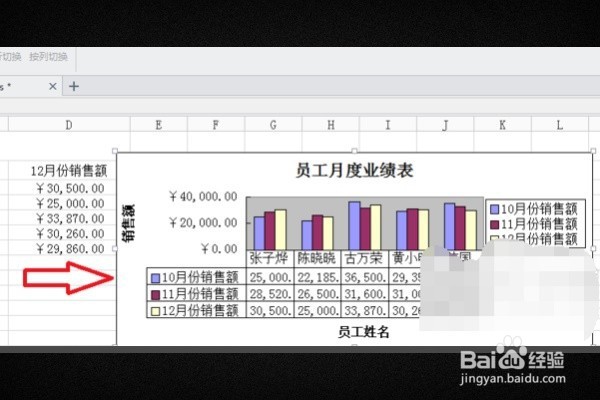
8、接下来,点击完成,这样一个横坐标带有分类的柱形图就创建好了。

WPS柱形图横坐标如何添加分类?

  • WPS表格中柱状图怎样设置显示数据
  • 柱状图横坐标轴文字怎么设置
  • 柱状图怎么添加数据
  • 如何将四个柱状图增加到五个
  • 柱状图横纵坐标轴怎么设置
  • 热门搜索
    圆周长怎么算 致人轻伤怎么判 思想汇报怎么写 拍立得怎么用 电脑cpu占用过高怎么办 包贝尔婚闹是怎么回事 ps怎么压缩图片大小 倒立怎么练 青岛大学怎么样 板栗怎么去皮和壳