Kylin系统怎么修改开机启动菜单

 时间:2024-10-18 23:06:53

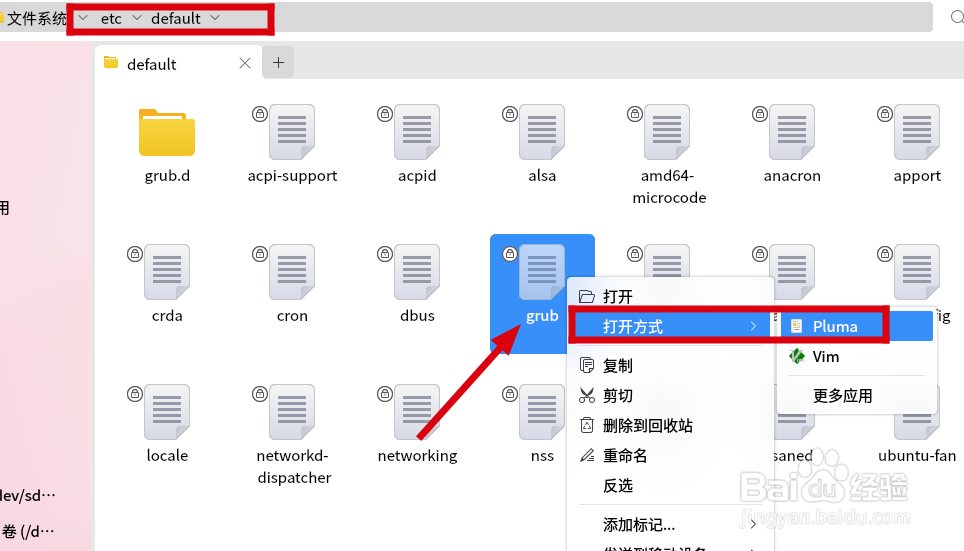
1、在“计算机”界面中,双击“文件系统”打开。

Kylin系统怎么修改开机启动菜单

2、如图所示,我们进入“etc/default”目录中,鼠标右击”Grub“文件,选择进行查看。
Kylin系统怎么修改开机启动菜单

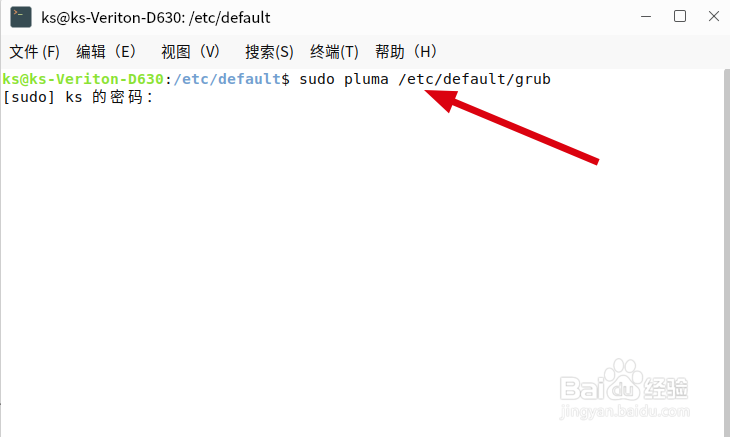
3、针对该启动菜单文件进行编辑,右击空白处选择“打开终端”项。

Kylin系统怎么修改开机启动菜单

4、在其窗口中,输入命令“sudo pluma /etc/default/grub”。
Kylin系统怎么修改开机启动菜单

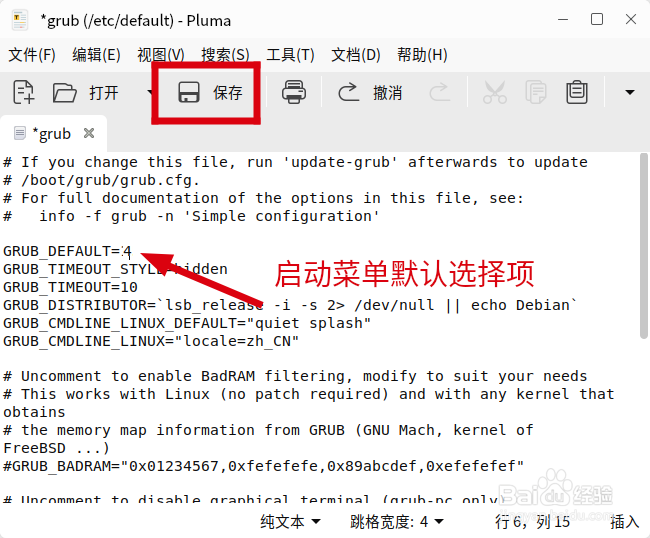
5、此时就可以针对Grub文件进行编辑,我们需要根据启动菜单中相关启动选项的位醅呓择锗置进行设置,如图所示,将“GRUB_DEFAULT”设置为4,以便从Win10系统默认启动。
Kylin系统怎么修改开机启动菜单Kylin系统怎么修改开机启动菜单

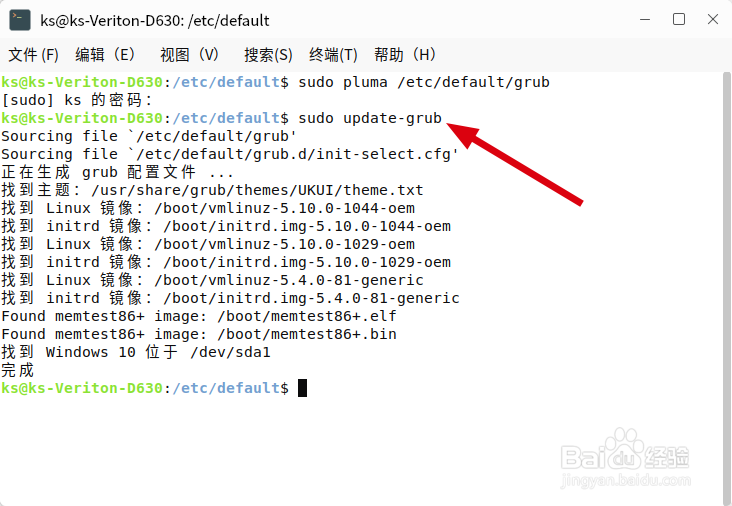
6、接下来需要重新生成启动文件,利用命令“sudo update-grub”实现更新操作。
Kylin系统怎么修改开机启动菜单

7、最后重启系统,会发现默认启动菜单项已更改。

Kylin系统怎么修改开机启动菜单
  • Windows Server 2019如何安装?
  • win10开启本地安全策略教程介绍
  • 怎样在win10系统中查看开启了哪些端口
  • 打开组策略的命令
  • 虚拟机如何设置从u盘启动?
  • 热门搜索
    如何学好语文作文 方块怎么打 天猫怎么分期付款 朋友圈推广 眼纹怎么办 技能特长怎么写 穿墙路由器 养生旅游 阴阳师灯笼鬼哪里多 去北欧旅游要多少钱