PS使用“Export Layers To Files”快速导出图层

 时间:2026-04-24 02:07:20

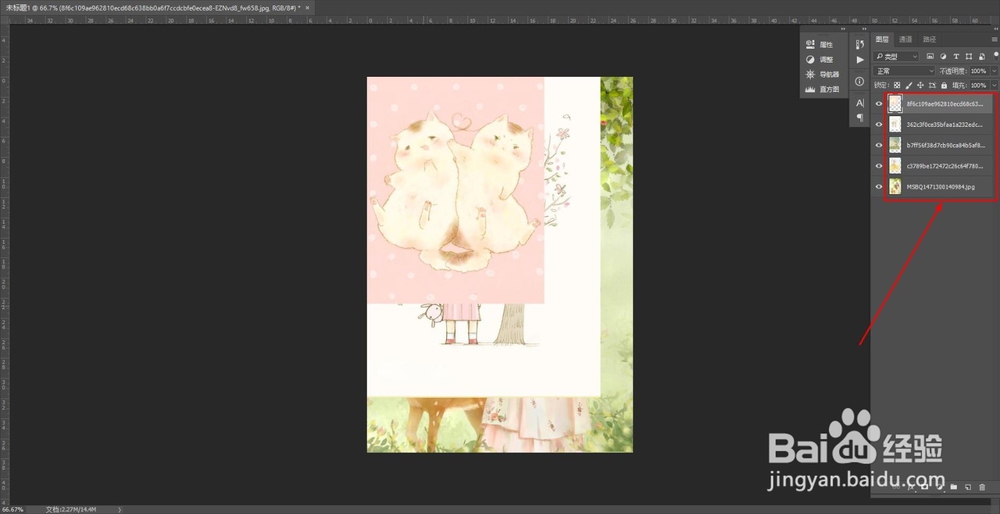
1、打开要导出图层的PS文件。

PS使用“Export Layers To Files”快速导出图层

2、将不需要导出的图层关闭显示。

PS使用“Export Layers To Files”快速导出图层

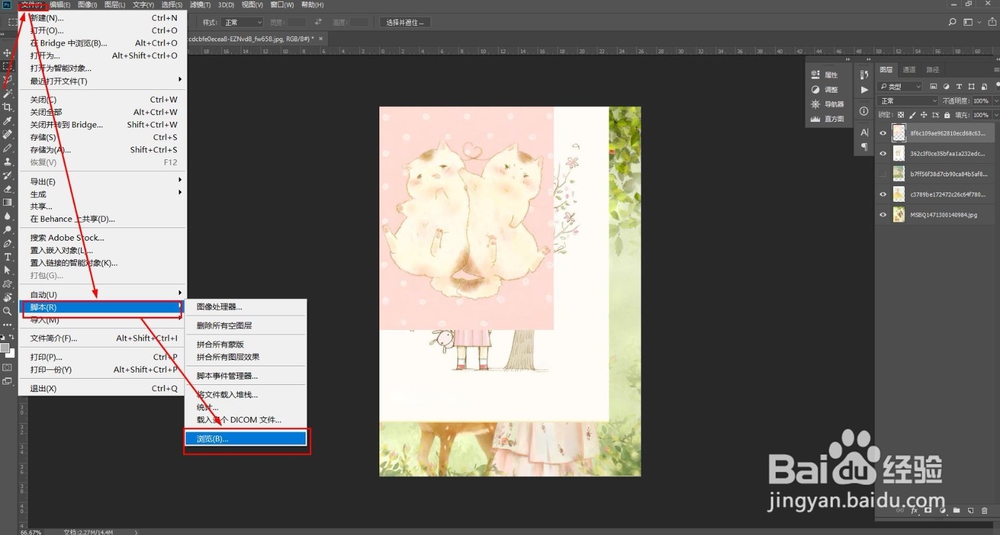
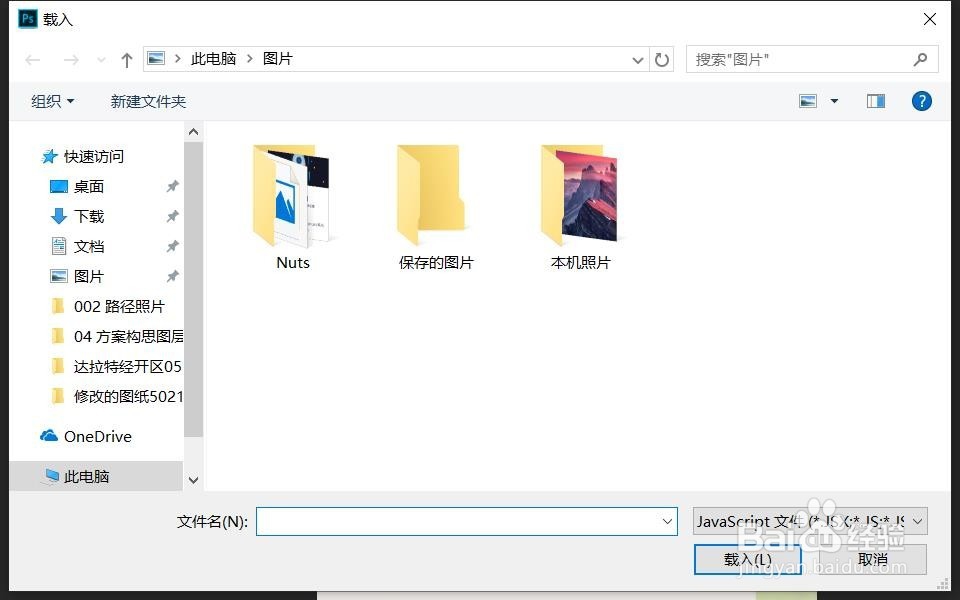
3、依次执行“文件”→“脚本”→“浏览”,弹出“载入”对话框。

PS使用“Export Layers To Files”快速导出图层

PS使用“Export Layers To Files”快速导出图层

4、找打“Export Layers To Files.jsx”的位置,选择并载入。

PS使用“Export Layers To Files”快速导出图层

5、弹出“将图层导出到文件”对话框,单击浏览按钮,选择一个图层保存的文件夹位置,单击确定。

PS使用“Export Layers To Files”快速导出图层

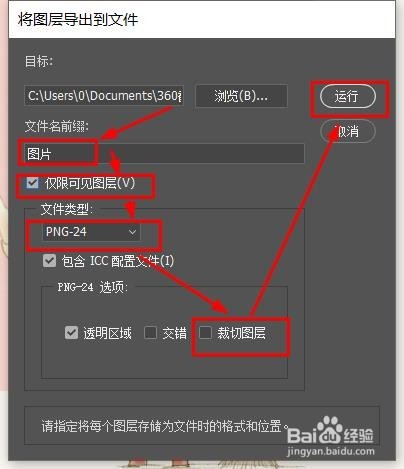
6、输入文件名,勾选“仅限可见图层”,文件类型选择“PNG-24”,并将“裁切图层”前的勾去掉,单击“运行”命令。
PS使用“Export Layers To Files”快速导出图层

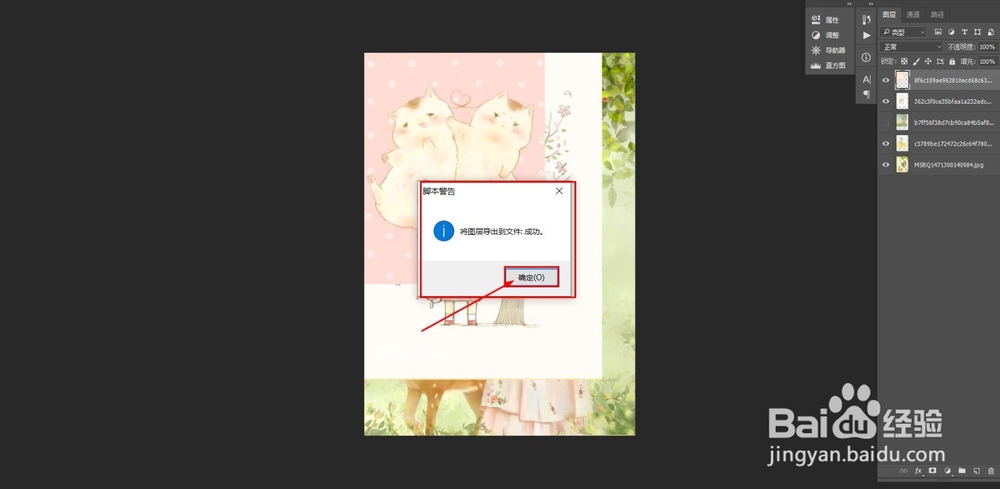
7、耐心等待几分钟,文件导出成功。

PS使用“Export Layers To Files”快速导出图层

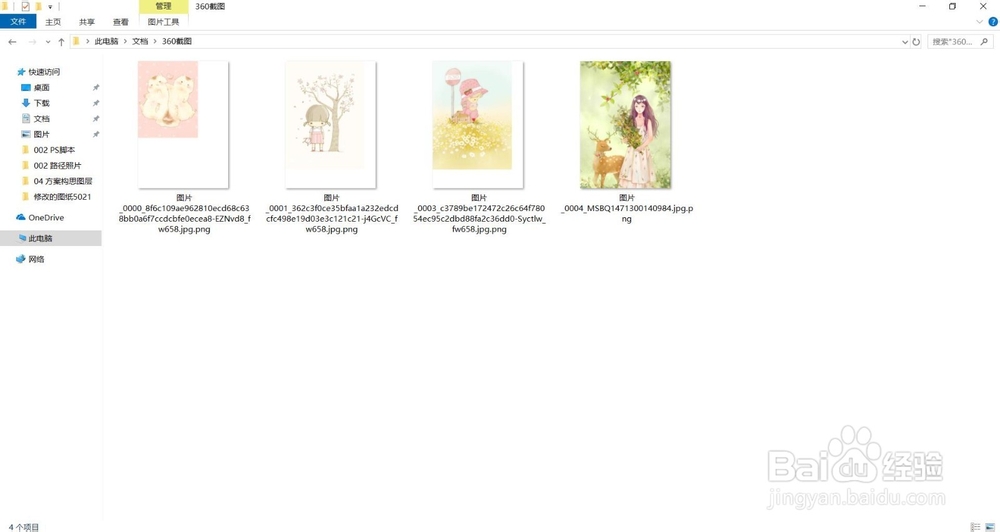
8、找到刚才选择的图层目录,可以发现PS文件里所有可见的图层都已经保存成PNG的单个文件了。
PS使用“Export Layers To Files”快速导出图层

  • PS切变滤镜的简单使用
  • 如何使用Photoshop选区工具中的椭圆选区工具
  • 怎么用ps做饼干?
  • 如何在 Photoshop 中制作火焰效果
  • 如何用PS滤镜制作会发光的月亮
  • 热门搜索
    畸胎瘤是怎么形成的 脱发严重怎么办 珍珠粉怎么用 孜然牛肉的做法大全 为什么会长痔疮 动物为什么要冬眠 虔怎么读 小便次数多是怎么回事 nfc怎么用 莲藕排骨汤做法