QQ浏览器怎么过滤广告如何安装Adblock Plus插件

 时间:2024-11-02 09:17:00

1、首先在电脑上找到安装好的QQ浏览器的图标,以击后打开QQ浏览器

QQ浏览器怎么过滤广告如何安装Adblock Plus插件

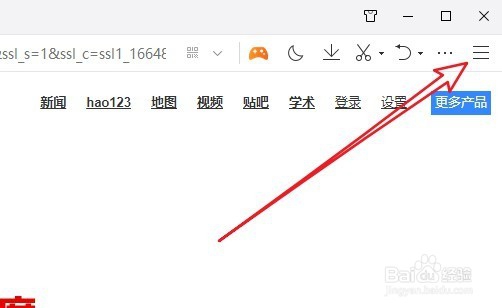
2、接下来在打开的QQ浏览器软件主界面,我们点击右上角的“主菜单”按钮。

QQ浏览器怎么过滤广告如何安装Adblock Plus插件

3、在打开的主菜单下拉菜单中,我们点击“设置”图标。

QQ浏览器怎么过滤广告如何安装Adblock Plus插件

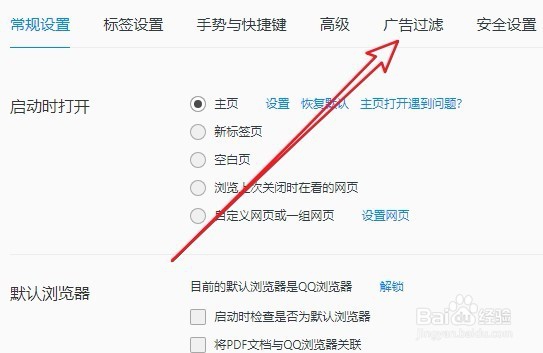
4、在打开的QQ浏览器的选项窗口中,我们点击上面的“广告过滤”选项卡。

QQ浏览器怎么过滤广告如何安装Adblock Plus插件

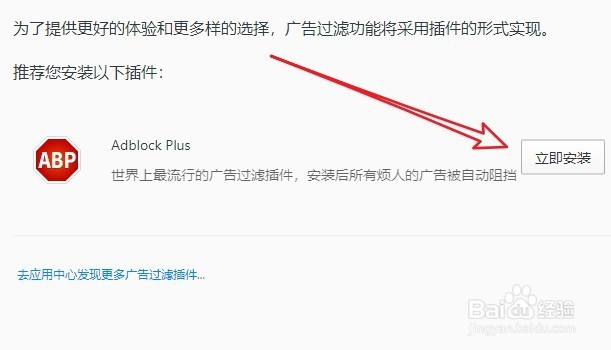
5、接下来我们在打开的页面中点击Adblock Plus后面的“立即安装”按钮。
QQ浏览器怎么过滤广告如何安装Adblock Plus插件

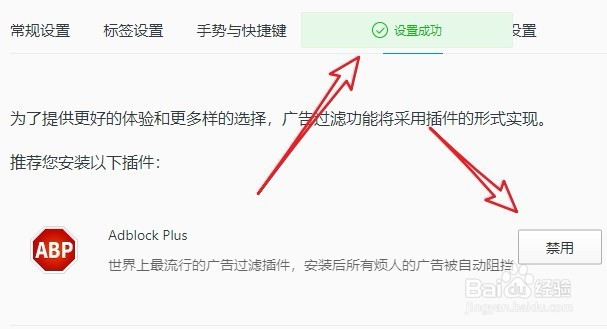
6、这时就会弹出一个设置成功的提示,同时Adblock Plus后面的按钮变成了禁用。
QQ浏览器怎么过滤广告如何安装Adblock Plus插件

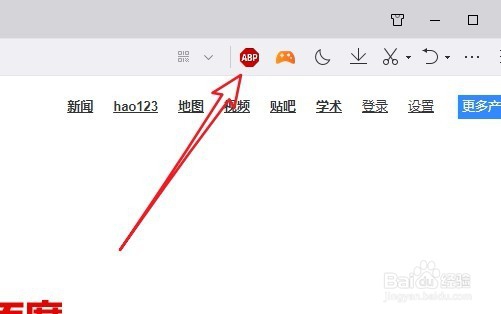
7、同时我们安装后,可以在插件工具栏上看到安装好的Adblock Plus插件图标。
QQ浏览器怎么过滤广告如何安装Adblock Plus插件
  • Rucklidge混沌电路在mutisim中仿真
  • 幽灵行者跑杀奖励如何获得
  • 泰拉瑞亚语言设置教程
  • 我的世界皮肤mod怎么用
  • 英雄联盟的辛德拉冰女冰鸟各有什么优势和劣势?
  • 热门搜索
    豆瓣酱怎么做 头痛怎么治 怎么做动态图 桑塔纳浩纳怎么样 地狱门怎么做 有鱼尾纹怎么办 怎么买创业板股票 东北电力大学怎么样 月经期怎么减肥 huracan怎么读