1、首先就是打开你电脑上的出现修订的word文档,如下图所示。

2、然后就是点击菜单栏上的【审阅】,如下图所示。

3、接着就是点击【修订】下的小下三角,如下图所示。

4、然后就是点击选项中的【修订选项】,如下图所示。
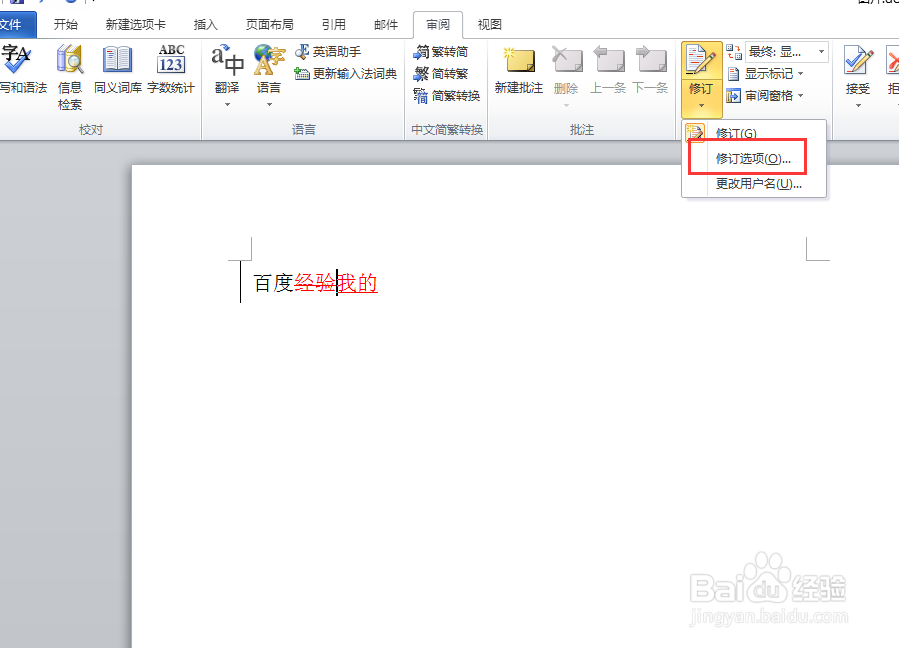
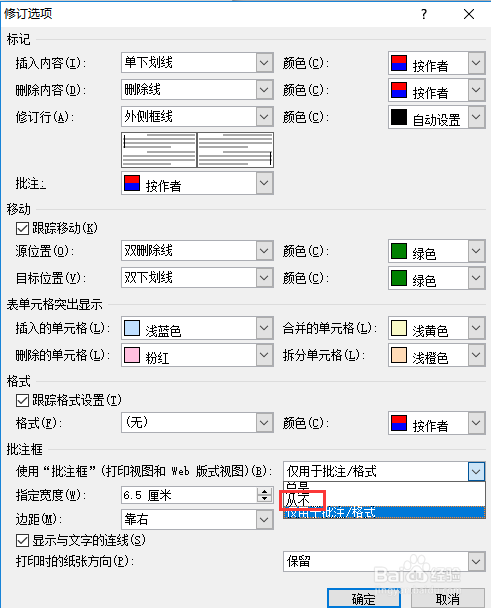
5、接着就是在弹出的窗口中的【使用“批注框”】的下拉框中选择【从不】,如下图所示。
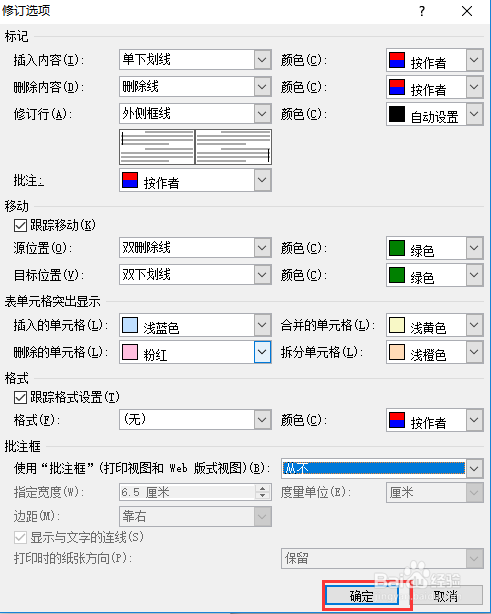
6、然后就是点击【确认】按钮,完成操作,如下图所示。
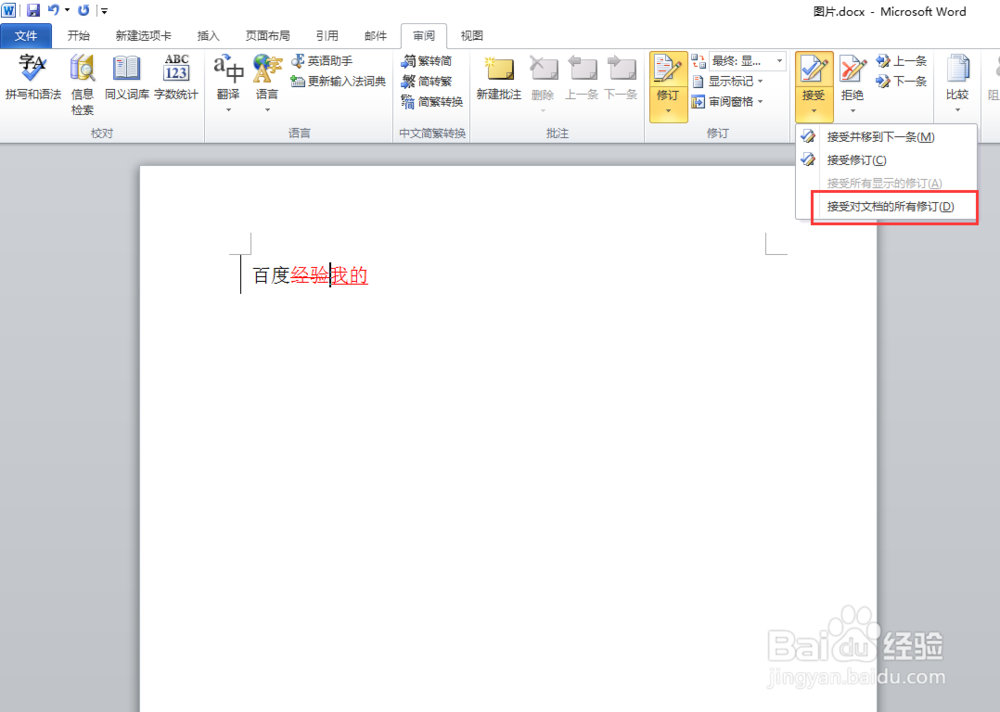
7、最后点击【接受】下的【接受对文档的所有修订】选项,然后我们就可以看到我们想要的结果,如下图所示。

时间:2026-04-22 06:37:01
1、首先就是打开你电脑上的出现修订的word文档,如下图所示。
2、然后就是点击菜单栏上的【审阅】,如下图所示。
3、接着就是点击【修订】下的小下三角,如下图所示。
4、然后就是点击选项中的【修订选项】,如下图所示。
5、接着就是在弹出的窗口中的【使用“批注框”】的下拉框中选择【从不】,如下图所示。
6、然后就是点击【确认】按钮,完成操作,如下图所示。
7、最后点击【接受】下的【接受对文档的所有修订】选项,然后我们就可以看到我们想要的结果,如下图所示。
