如何用ps制作文字logo

 时间:2026-02-13 20:58:03

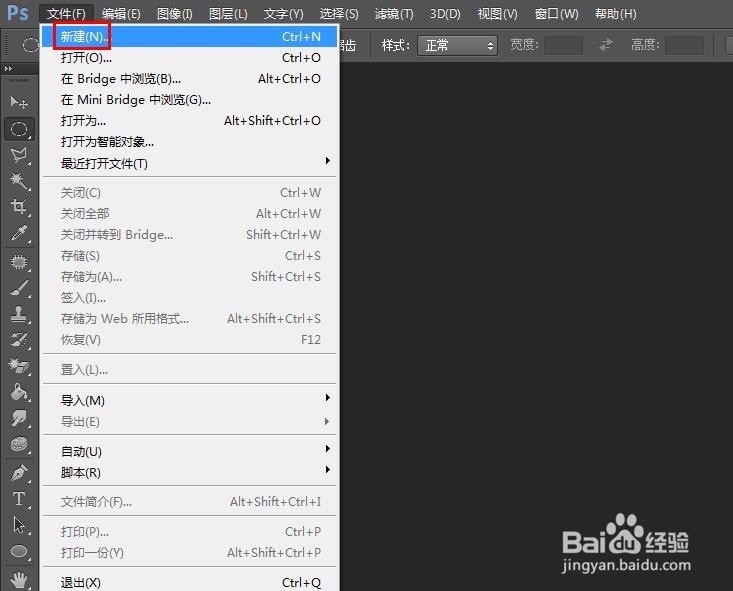
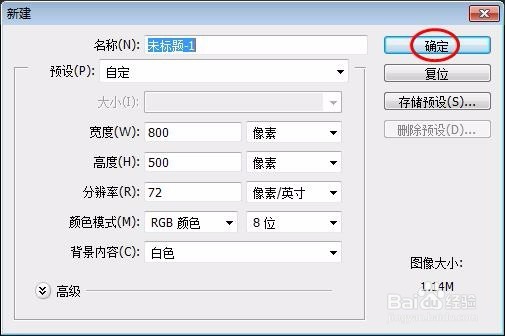
1、第一步:打开ps软件,新建一个画布,尺寸自定。
如何用ps制作文字logo

如何用ps制作文字logo

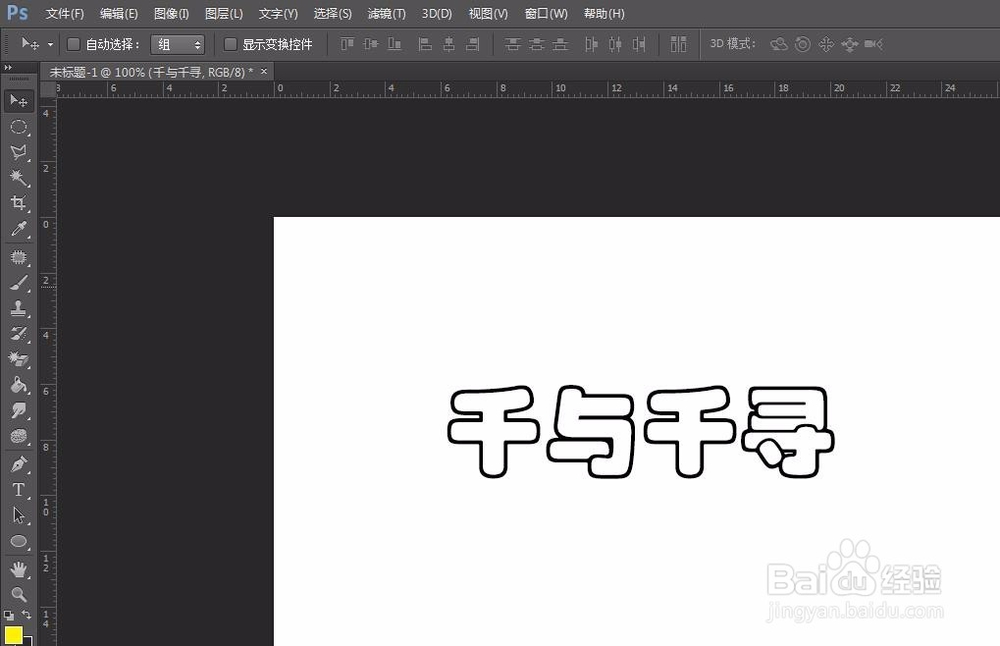
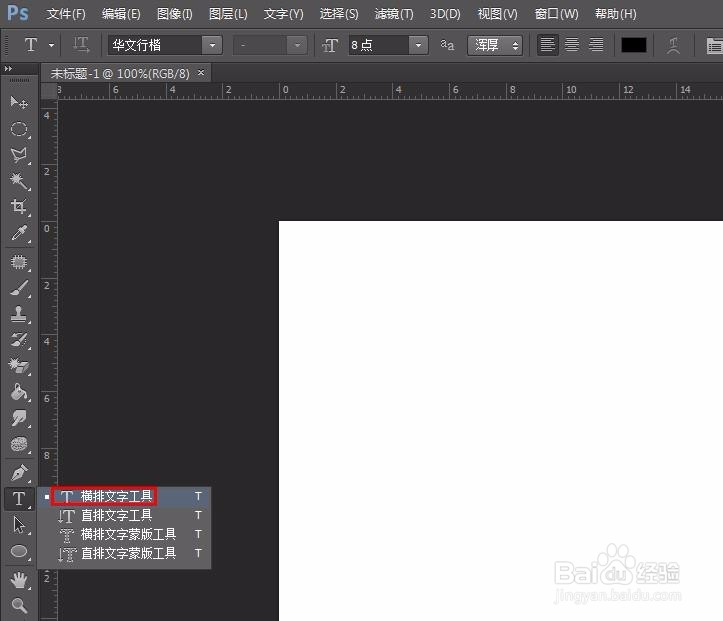
2、第二步:在左侧工具栏中选择“横排文字工具”,在空白处输入需要制作logo的文字,并设置好字体和字号。
如何用ps制作文字logo

如何用ps制作文字logo

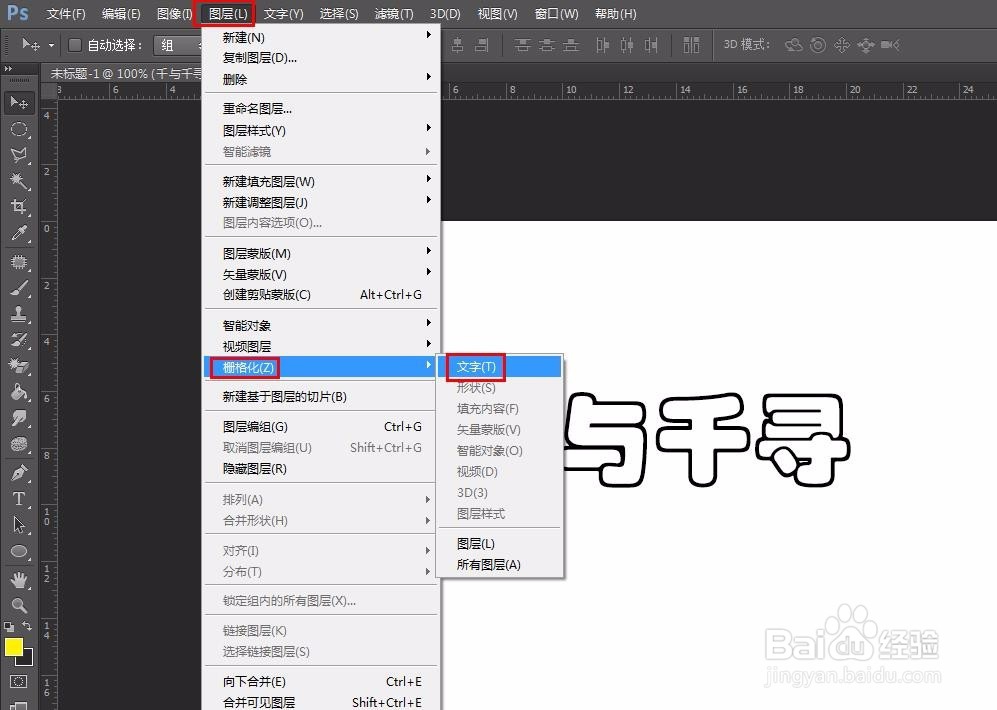
3、第三步:在菜单栏中选择“图层--栅格化--文字”。

如何用ps制作文字logo

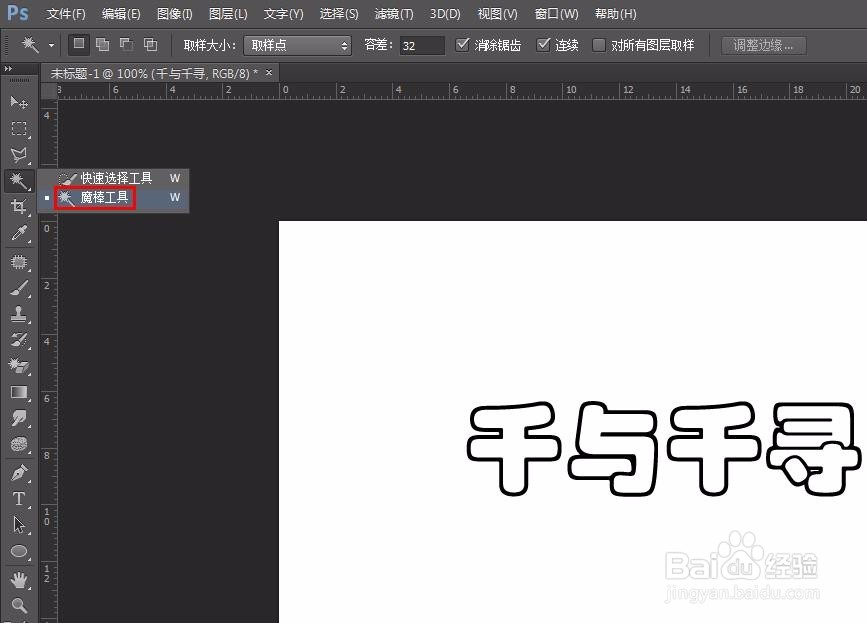
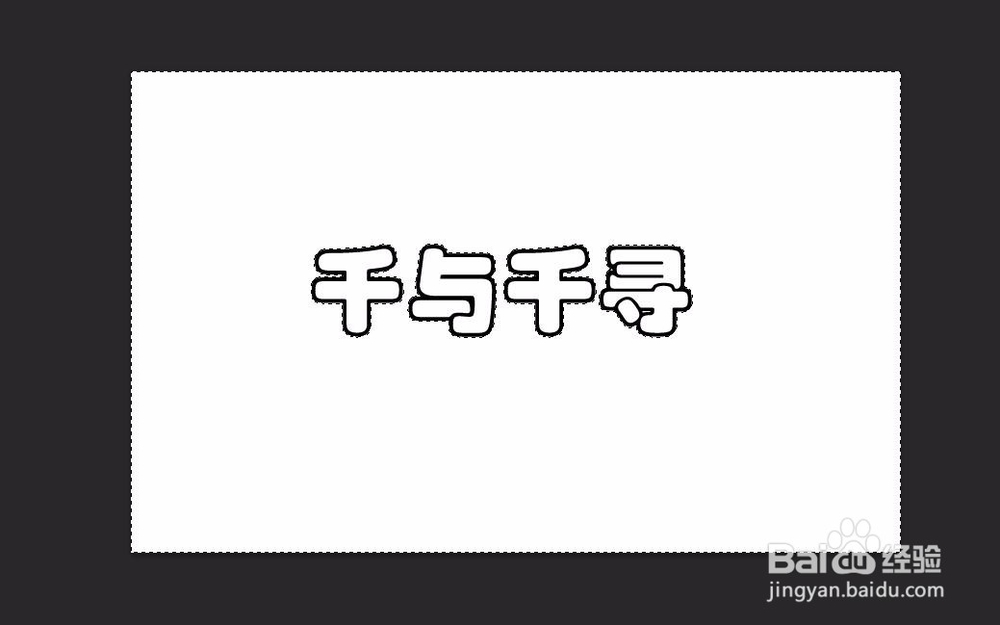
4、第四步:在左侧工具栏中选择“魔棒工具”,选中非文字区域。

如何用ps制作文字logo

如何用ps制作文字logo

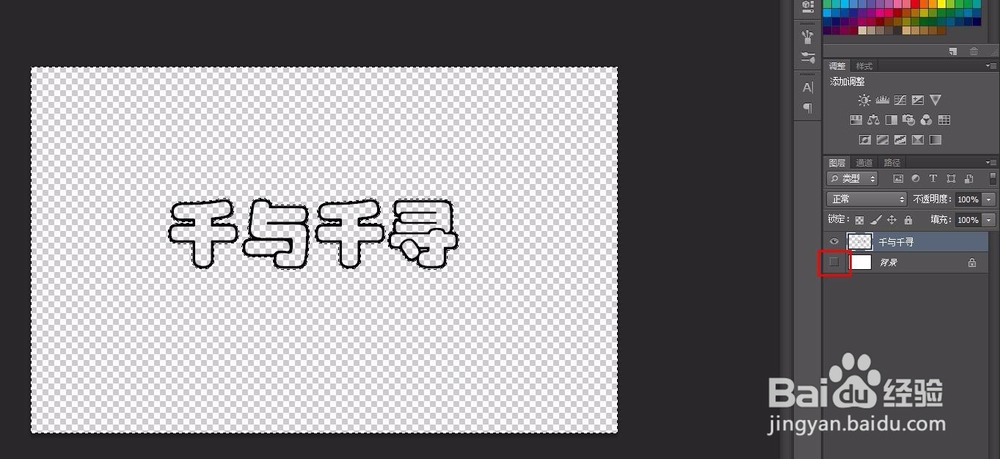
5、第五步:按delete键,并把背景图层设置为不可见。

如何用ps制作文字logo

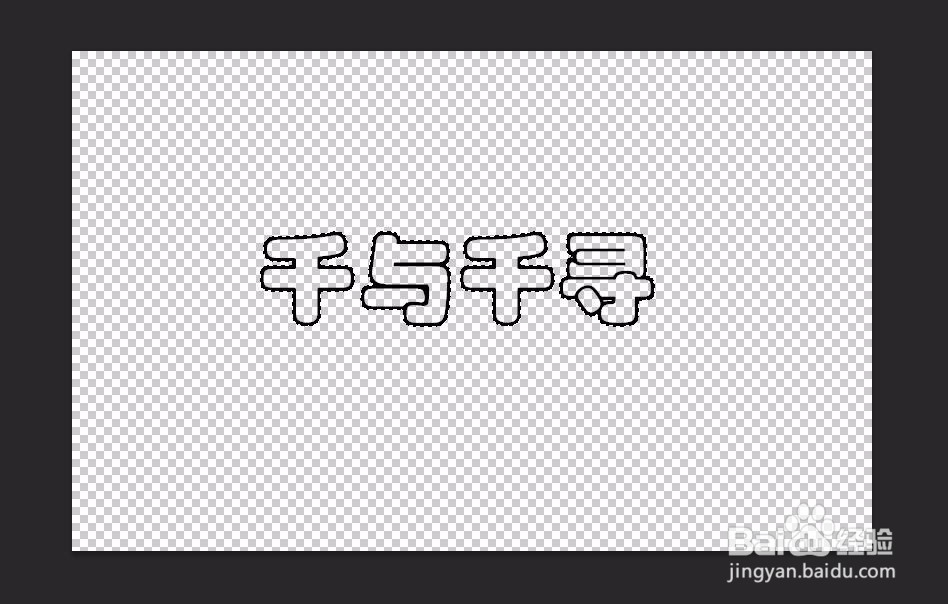
6、第六步:按Ctrl+shift+I键,进行反选。

如何用ps制作文字logo

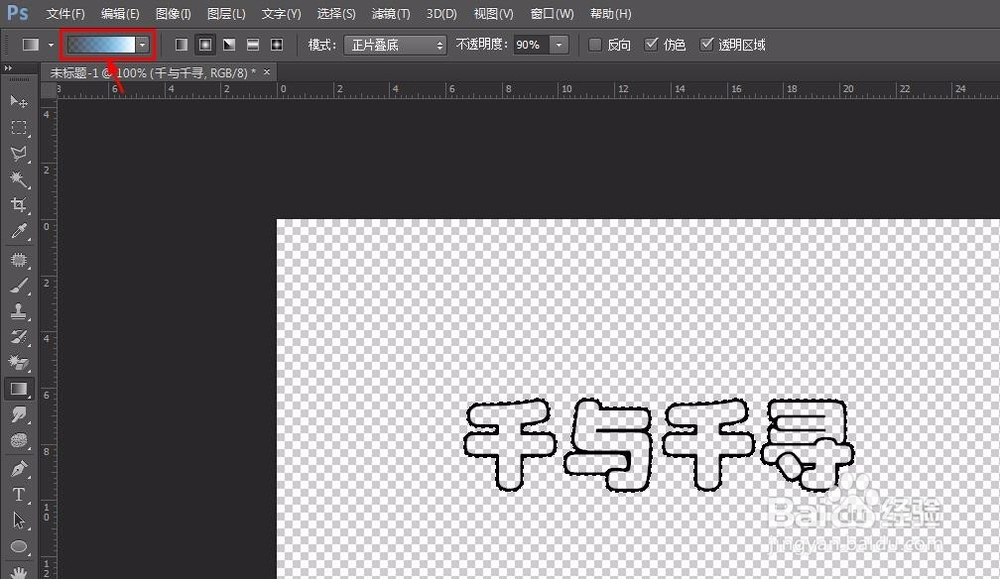
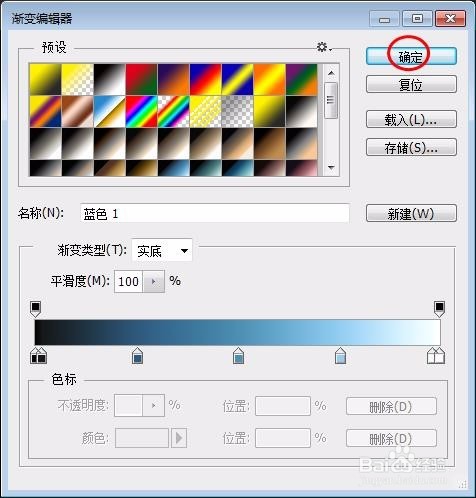
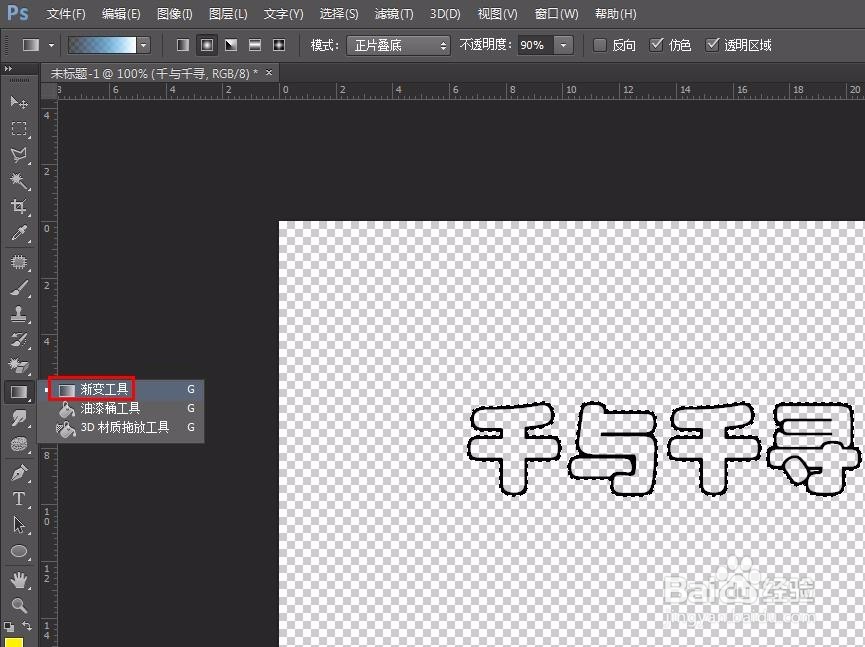
7、第七步:在左侧工具栏中选择“渐变工具”,单击左上角标注的位置,在弹出的对话框中选择合适的颜色,单击“确定”按钮。
如何用ps制作文字logo

如何用ps制作文字logo

如何用ps制作文字logo

8、第八步:单击鼠标左键,并拖动,松开鼠标,文字变成渐变效果。

如何用ps制作文字logo

如何用ps制作文字logo

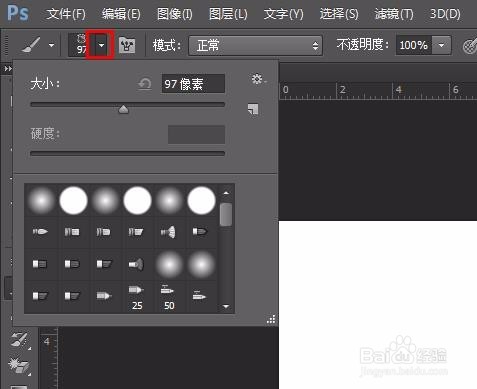
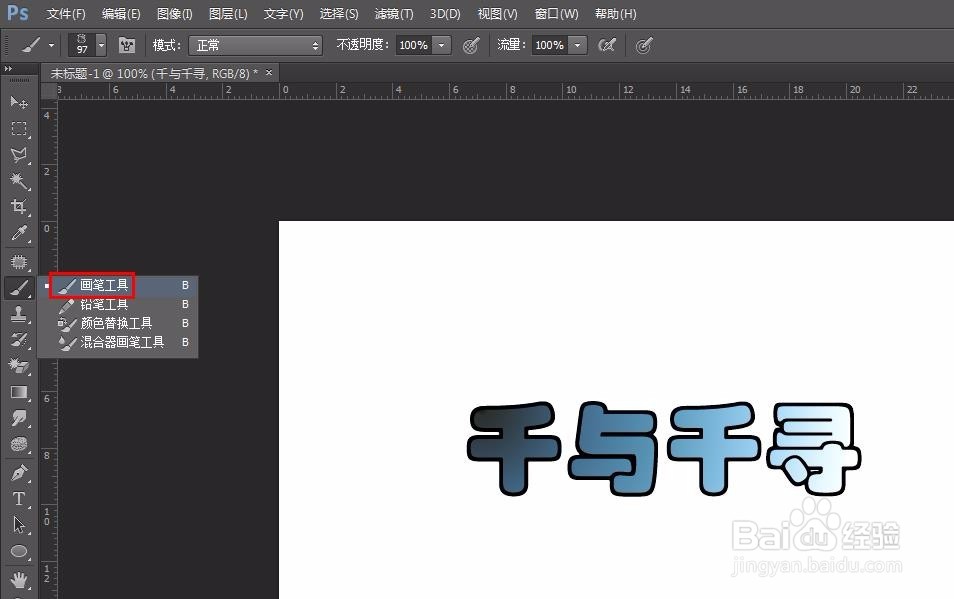
9、第九步:在左侧工具栏中选择“画笔工具”,在左上角选择合适的画笔图案,对文字进行点缀。
如何用ps制作文字logo

如何用ps制作文字logo

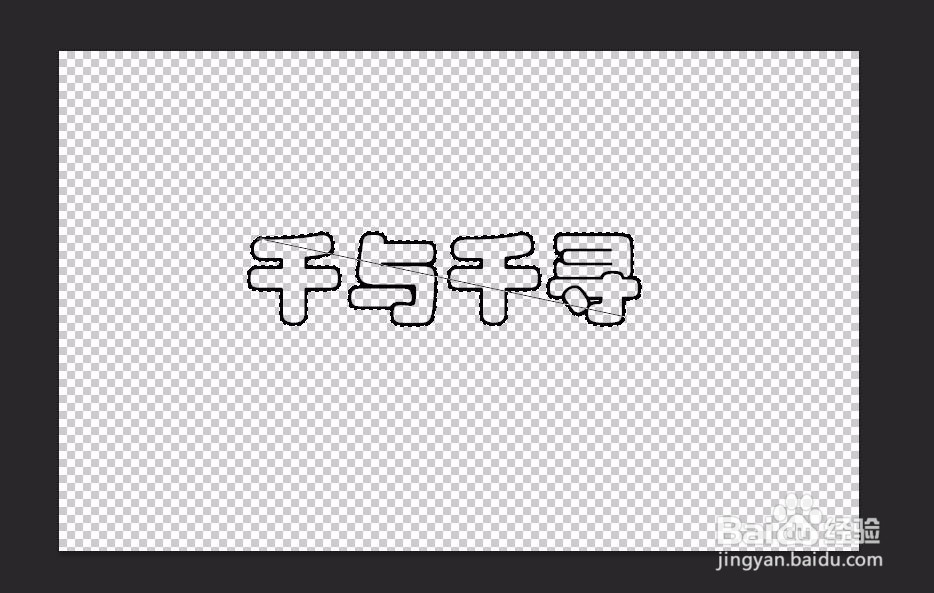
10、最终效果如下图所示,虽然很简单,但希望能起到抛砖引玉的作用,也希望能帮到你^_^

如何用ps制作文字logo

  • 使用PS制作logo的步骤
  • ps中如何给文字填充颜色?
  • PS如何填充前景色?
  • ps怎么快速用矩形选框工具抠图
  • ps怎么改字体
  • 热门搜索
    维生素b1的作用 三个吉念什么 什么是双开 不孕不育的症状是什么 口腔溃疡反复发作是什么原因呢 什么电视好 什么狗最温顺 什么是对冲 摊余成本是什么意思 重阳节的主要风俗是什么