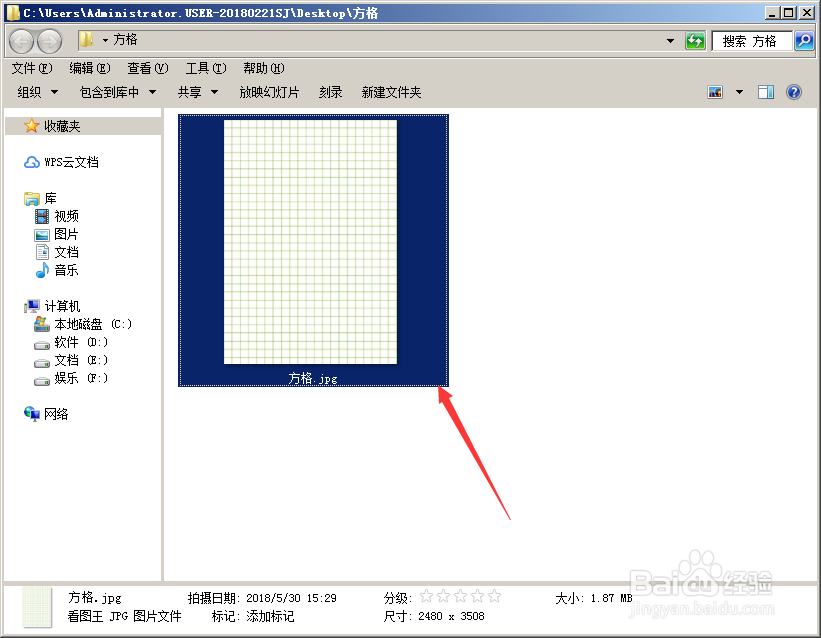
PS怎么制作方格打印纸

 时间:2026-02-13 12:58:55

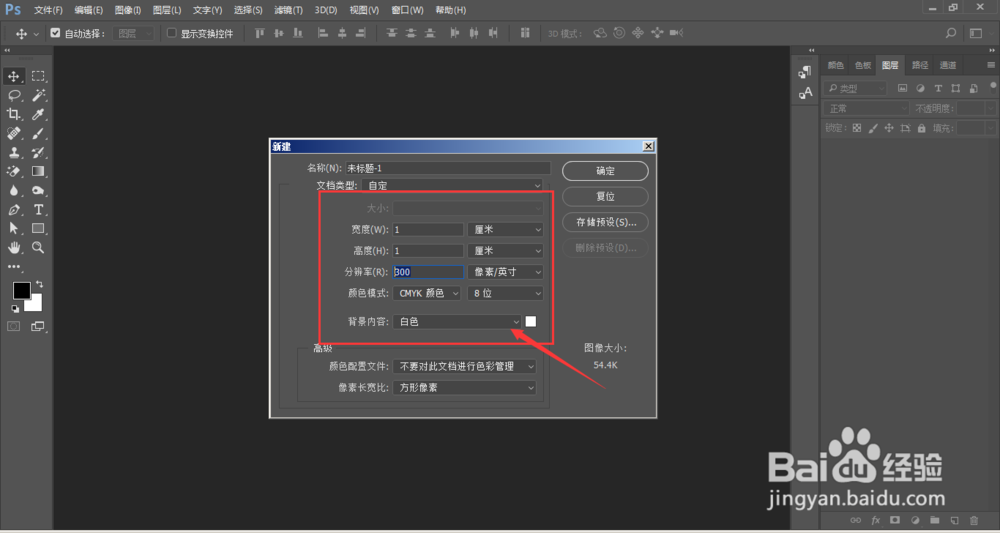
1、打开PS,新建一个大小为1cm*1cm,颜色模式为cmyk,分辨率为300的画布
PS怎么制作方格打印纸

PS怎么制作方格打印纸

2、选择矩形工具,将填充关闭,开启描边设置,将描边颜色设置为绿色,大小设置为3px,

PS怎么制作方格打印纸

3、在画布外围绘制一个绿色选框,如图所示

PS怎么制作方格打印纸

4、将背景图层关闭,如图所示,将选框设置为透明背景层

PS怎么制作方格打印纸

5、打开编辑菜单栏,选择-定义图案

PS怎么制作方格打印纸

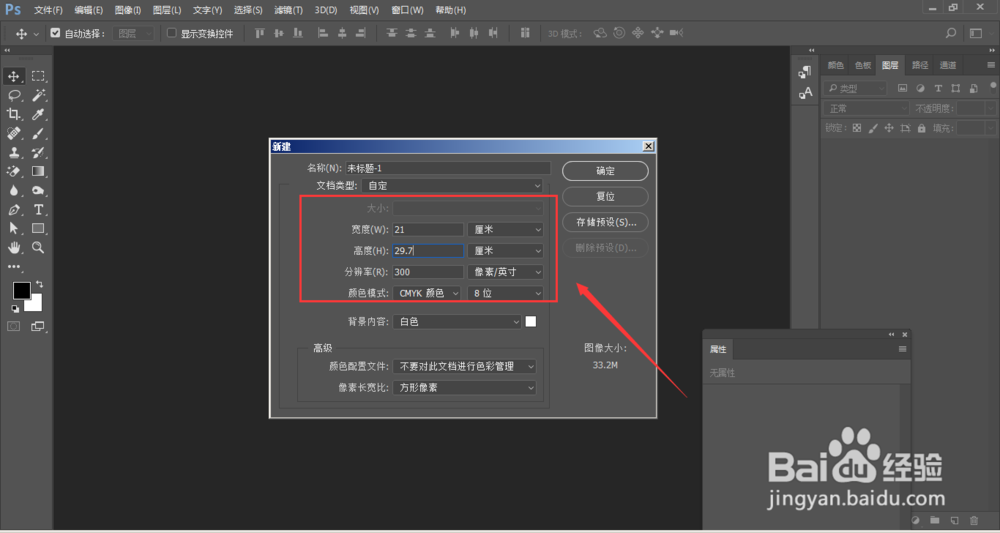
1、新建画布大小为21cm*29.7cm,即A4纸,分辨率为300ppi,颜色模式为CMYK模式
PS怎么制作方格打印纸

2、新建一个空白图层,如图所示

PS怎么制作方格打印纸

3、然后选择编辑-填充

PS怎么制作方格打印纸

4、在填充属性中,内容选择填充图案,在选项设置中,找到刚保存的绿色边框,点击确定

PS怎么制作方格打印纸

5、这样整张方格建立完成,如图所示

PS怎么制作方格打印纸

6、最后,选择文件-存储为,将图片导出为jpg格式。

PS怎么制作方格打印纸

PS怎么制作方格打印纸

  • ps中怎么做表格
  • ps怎么快速建立表格
  • ps如何把矩形变成圆角
  • 在photoshop里面如何对多边形进行描边?
  • ps矩形边框怎么变圆角
  • 热门搜索
    抹胸是什么意思 人为什么会打喷嚏 month什么意思 订单号是什么 煜是什么意思 国民老公是什么意思 扫墓时间有什么讲究 红茶是什么意思 弱阳性是什么意思 cmd是什么意思