AC88U设置硬盘休眠 华硕路由器设置硬盘休眠

 时间:2026-02-12 18:43:40

1、登陆华硕路由器后台管理

输入用户名和密码

选择 登陆

AC88U设置硬盘休眠 华硕路由器设置硬盘休眠

2、登陆完成后,进入路由器管理界面

AC88U设置硬盘休眠 华硕路由器设置硬盘休眠

3、在路由器管理主界面中,可以看到我们外接的硬盘.

ac88u 提供了2中USB接口,USB2.0和USB3.0

我这里是接到了2.0上

AC88U设置硬盘休眠 华硕路由器设置硬盘休眠

4、选择外接的硬盘可以看到当前硬盘的状态

AC88U设置硬盘休眠 华硕路由器设置硬盘休眠

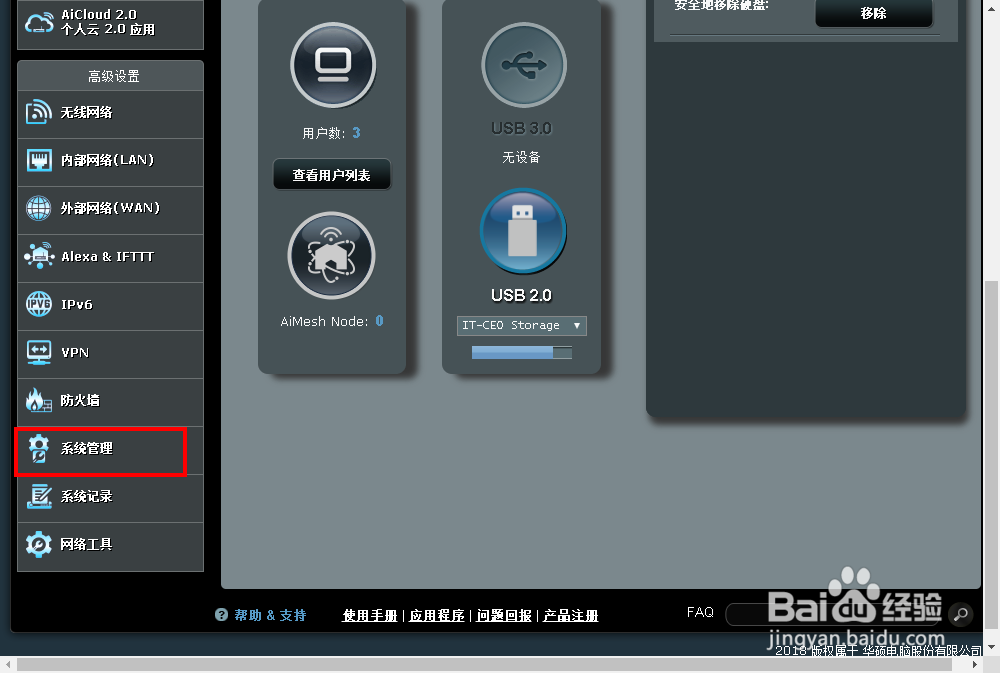
5、在左侧的菜单中,选择系统管理

AC88U设置硬盘休眠 华硕路由器设置硬盘休眠

6、在系统管理中,找到系统设置

AC88U设置硬盘休眠 华硕路由器设置硬盘休眠

7、在系统设置中

就可以看到USB设置

在这里可以选择是否启用休眠功能

启用了休眠功能,才可以设置休眠的时间

这里的时间是以秒为单位

即多少秒后,硬盘无动作就会进入休眠模式

AC88U设置硬盘休眠 华硕路由器设置硬盘休眠

8、修改完成,选择页尾的保存本页设置即可

AC88U设置硬盘休眠 华硕路由器设置硬盘休眠

  • 如何配置两个拨号路由器下的电脑在同一局域网下
  • 如何利用群晖管家查看NAS设备的硬盘信息?
  • 如何在电脑上直接打开NAS?
  • 小米路由器青春版拆解攻略
  • 如何用群晖IHM功能预检硬盘故障
  • 热门搜索
    怎么学手绘 宝宝流鼻涕咳嗽怎么办 朋友圈怎么发长视频 梦幻西游怎么赚人民币 芡实怎么吃 怎么补钙 电视怎么投屏 动态壁纸怎么设置 高考成绩怎么查询 社保怎么查