在两张图上一模一样的位置截取图片

 时间:2026-02-12 18:54:29

1、准备好两张尺寸一样的图片,如下图

在两张图上一模一样的位置截取图片

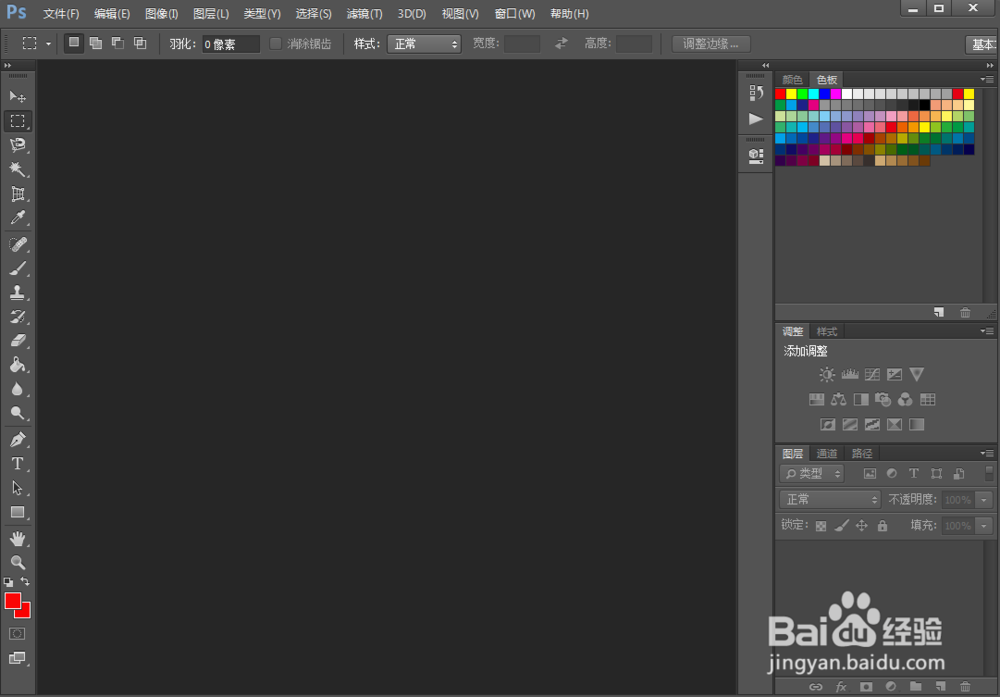
2、打开photoshop,截久如下图

在两张图上一模一样的位置截取图片

3、打开其中一张图片,双击将背景模式改成图层模式

在两张图上一模一样的位置截取图片

4、添加新图层,如下图

在两张图上一模一样的位置截取图片

5、用photoshop打开另一张图,并复缝泰制该图

在两张图上一模一样的位置截取图片

6、回到最初打开的图的界面,选择刚才建好的空白新图层,选择粘贴刚才复制的内铲芬争容,如下图

在两张图上一模一样的位置截取图片

7、打开选框工具,选择合适的工具,这里我们使用方框选框工具

在两张图上一模一样的位置截取图片

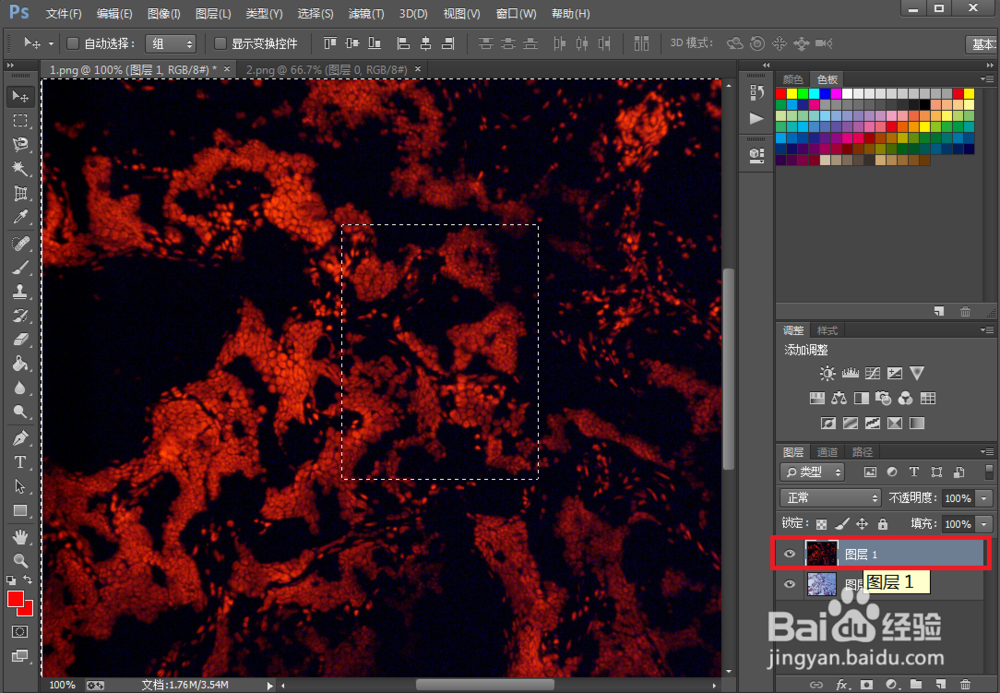
8、在图中选择合适的区域位置和大小

在两张图上一模一样的位置截取图片

9、选择-反向工具,或者shift+ctrl+i,对区域进行反选,如下图

在两张图上一模一样的位置截取图片

在两张图上一模一样的位置截取图片

10、选择其中一个图层,如图层1

在两张图上一模一样的位置截取图片

11、点击删除,结果如下

在两张图上一模一样的位置截取图片

12、选择另一图层,继续点击删除

在两张图上一模一样的位置截取图片

在两张图上一模一样的位置截取图片

13、为了方便看清,将其中一图层脱离原位置,两张截取的大小一样,位置一样的截图完成了。

在两张图上一模一样的位置截取图片

  • ps如何延伸天空
  • Photoshop如何替换图层中的内容?
  • 如何在PS做图时添加标尺
  • PS中如何更换图片的颜色为灰度模式
  • 如何用亿图画网站线框图
  • 热门搜索
    好词好句摘抄大全初中 左派网址大全 mc喊麦词大全 裱花嘴转换器怎么用 淞沪会战简介 等比数列公式大全 小学关联词大全 学习体会怎么写 河南曲剧大全 农机具大全