wps演示中如何制作简约商务型过渡页面

 时间:2024-10-25 06:53:48

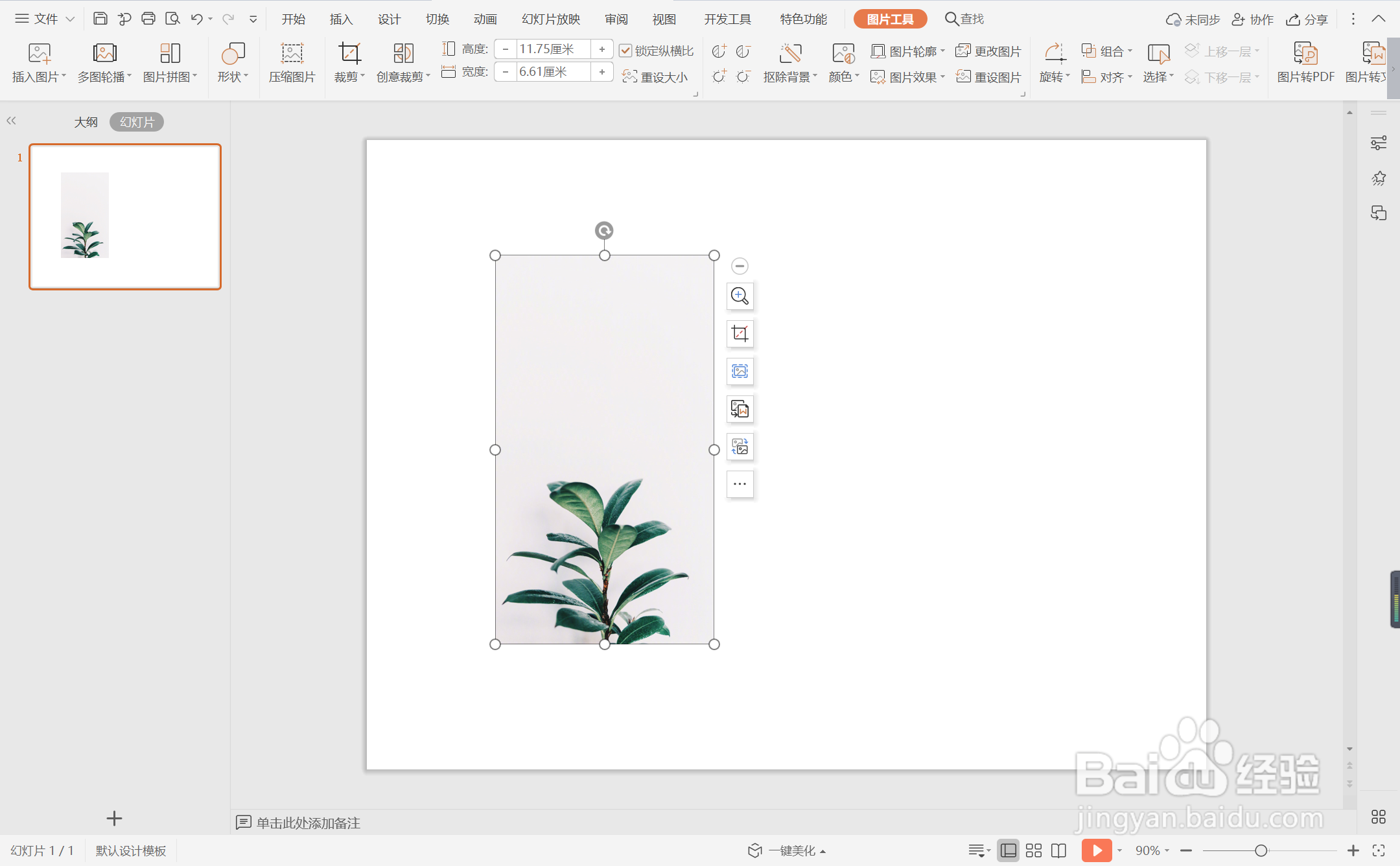
1、在插入选项卡中点击图片,选择其中的本地图片,插入一张合适的背景图片。
wps演示中如何制作简约商务型过渡页面

2、接着再插入一个正圆形,放置在背景图片的合适位置处。

wps演示中如何制作简约商务型过渡页面

3、按住ctrl键,先选中背景图片,再选中圆形,在绘图工具中点击“合并形状”,选择其中的“相交”,这样元圆形图片就制作出来了。

wps演示中如何制作简约商务型过渡页面wps演示中如何制作简约商务型过渡页面

4、接着再插入一个小圆形,与圆形图片交错进行摆放,效果如图所示。

wps演示中如何制作简约商务型过渡页面

5、选中小圆形,在绘图工具中点击填充,选择黑色进行填充。

wps演示中如何制作简约商务型过渡页面

6、点击轮廓,线条颜色填充为白色,线条宽度设置为3磅。

wps演示中如何制作简约商务型过渡页面

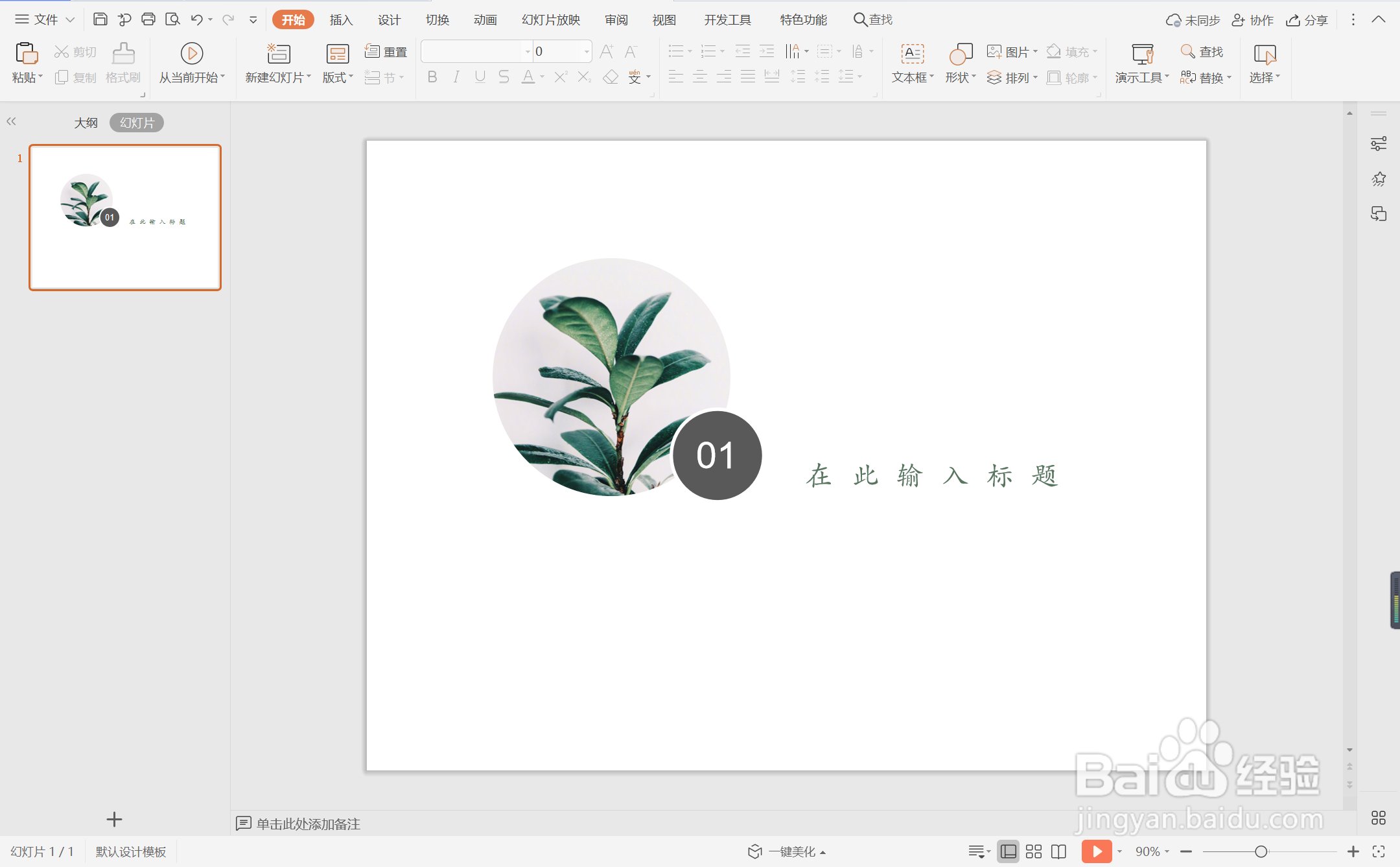
7、在圆形输入序号,字体填充为白色,在相对应的位置处输入标题,这样简约商务型过渡页面就制作完成了。
wps演示中如何制作简约商务型过渡页面
  • wps演示中如何制作商务报告型过渡页面
  • wps演示中如何制作简约商务型标题样式
  • wps演示中如何制作简约商务风过渡页面
  • wps演示中如何制作商务型过渡页面
  • wps演示中如何制作蓝色商务型过渡页面
  • 热门搜索
    分数加减法怎么计算 那年夏天你去了哪里 电影 藏红花泡水喝的功效 如何预防手足口病 豫r是哪里的车牌 朝阳旅游 如何按摩胸部 九寨沟黄龙旅游攻略 钢筋符号怎么输入 眼部有细纹怎么办