怎么用光影魔术手批量处理图片

 时间:2026-02-15 22:18:45

1、打开光影魔术手,点击“文件”,在下拉框中可以看到“批处理”的功能。

怎么用光影魔术手批量处理图片

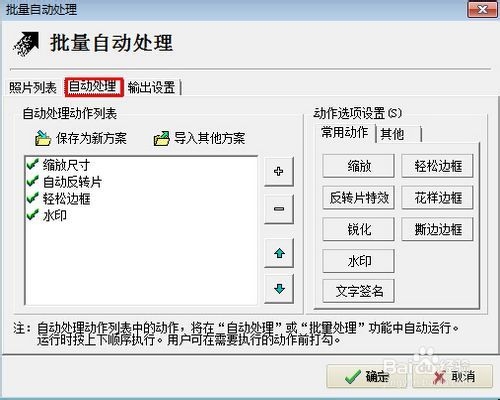
2、点击“批处理”,进入批量处理对话框,首先呈现的是“自动处理”一栏所有图标目录。
怎么用光影魔术手批量处理图片

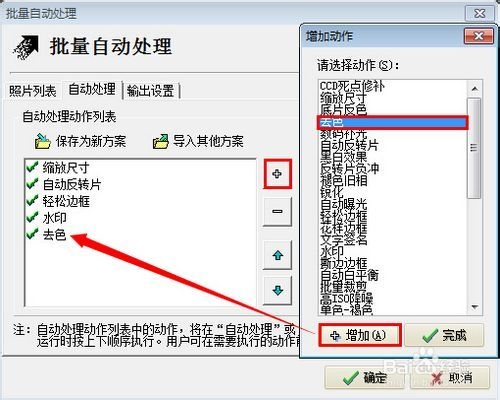
3、点击“+”号,弹出“增加动作”对话框,任意点击一个动作,按“增加”就可以将动作移到左边空白框中,可以不断增加多个动作效果。也可以选定空白框中已有的选项,然后按“-”将其删除。

怎么用光影魔术手批量处理图片

怎么用光影魔术手批量处理图片

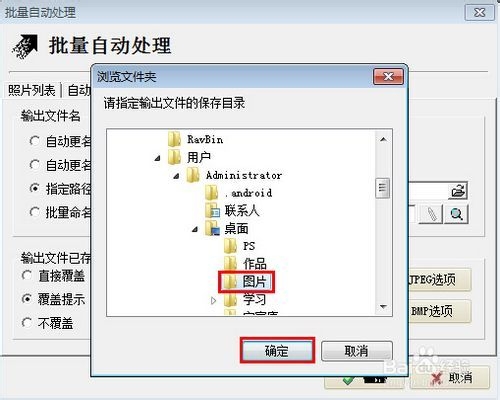
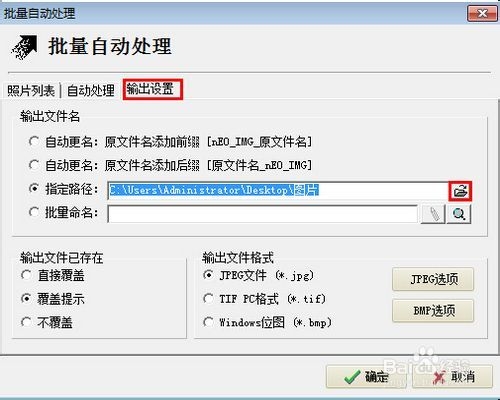
4、点击“输出设置”,在指定路途一栏中点击文件浏览图标,在弹出的对话框中选定你要输出文件的保存目录。也可以对图片的输出格式作出更改。
怎么用光影魔术手批量处理图片

怎么用光影魔术手批量处理图片

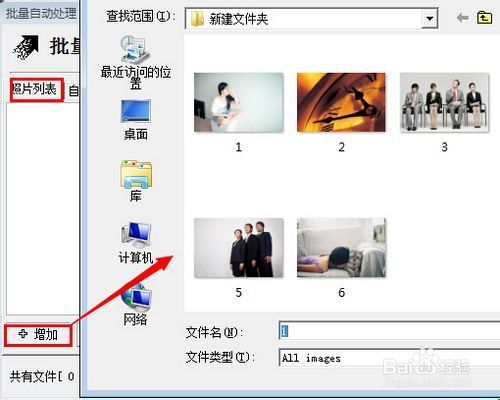
5、在“照片列表”一栏中,点击“增加”,在弹出的对话框中选择你要处理的图片,然后按确定。
怎么用光影魔术手批量处理图片

怎么用光影魔术手批量处理图片

6、图片成功批量处理。

怎么用光影魔术手批量处理图片

  • Win11如何在新窗口中打开子目录
  • C#编程:怎么格式化字符串并输出
  • fastreport中文版教程之报表向导
  • 如何禁用任务管理器 删除任务管理器方法
  • 如何解决打开图片显示无效的注册值的问题
  • 热门搜索
    月经几天后可以同房 江南旅游 我可以无限升级 皮包怎么保养 拉萨旅游景点 北京怎么了 猪鼻龟怎么养 几月去西藏旅游好 孕妇可以吃龙眼吗 腿毛长怎么办