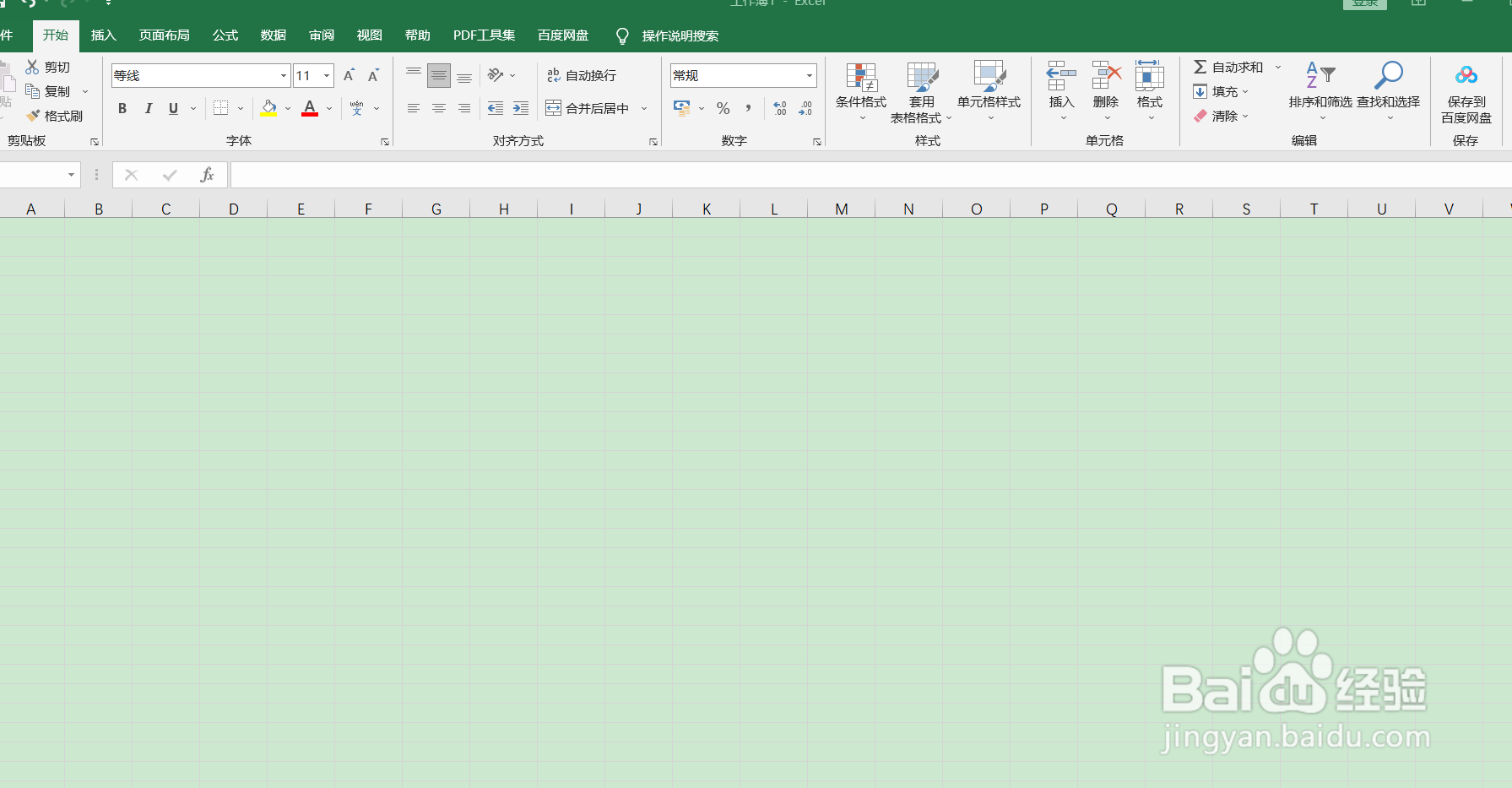
1、如图我们打开excel软件并新建表格。
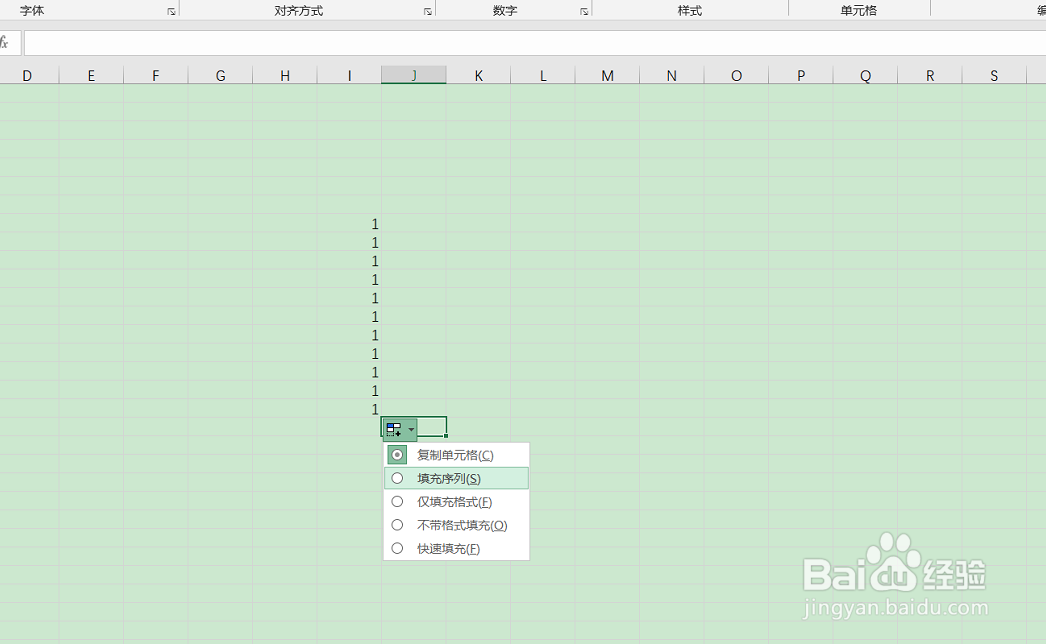
2、如图我们在单元格中输入内容便于演示。
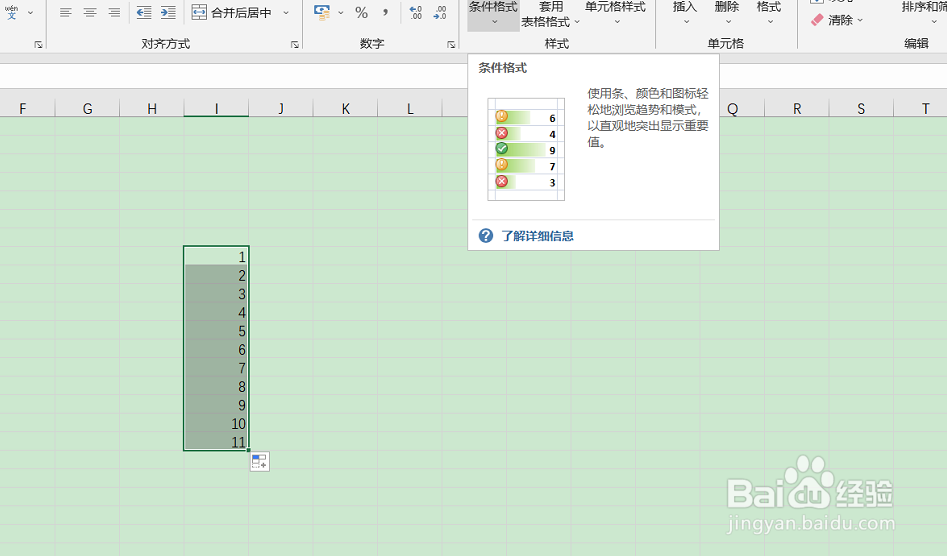
3、如图我们在功能区找到“条件格式”选项卡。
4、如图我们下拉“条件格式”-“突出显示单元格规则”-“小于”。

5、如图我们进入条件格式的设置窗口填写小于的参照数值以“5”为例和突出颜色。

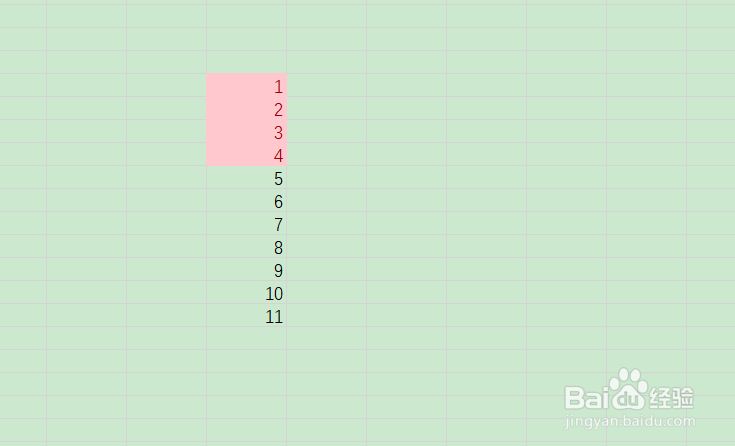
6、如图我们通过操作就可以在单元格中标注出小于“5”的数值。
时间:2026-04-22 16:57:09
1、如图我们打开excel软件并新建表格。
2、如图我们在单元格中输入内容便于演示。
3、如图我们在功能区找到“条件格式”选项卡。
4、如图我们下拉“条件格式”-“突出显示单元格规则”-“小于”。
5、如图我们进入条件格式的设置窗口填写小于的参照数值以“5”为例和突出颜色。
6、如图我们通过操作就可以在单元格中标注出小于“5”的数值。
