PS中~如何把图片改变左右朝向?

 时间:2026-02-14 04:14:49

1、      启动PS软件,打开准备好图片,单击”图层——新建——通过拷贝的图层“或者在背景图层上”右击——复制图层“建立一个新图层(新建图层和复制图层是不同的概念)。

        如图所示:

PS中~如何把图片改变左右朝向?

2、      选中复制的图层,在键盘上按住ctrl键,然后单击图层图标选择复制的图层,也可以用快捷键ctrl+A直接选择。

        如图所示:

PS中~如何把图片改变左右朝向?

3、      单击”编辑——自由变换(ctrl+t)“对复制的图层进行调整。

      如图所示:

PS中~如何把图片改变左右朝向?

4、      在自由变换的状态下,右击鼠标选择”水平翻转“。

      如图所示:

PS中~如何把图片改变左右朝向?

5、      按”回车键"确定自由变换,再按"ctrl+D"取消选择。

      如图所示:

PS中~如何把图片改变左右朝向?

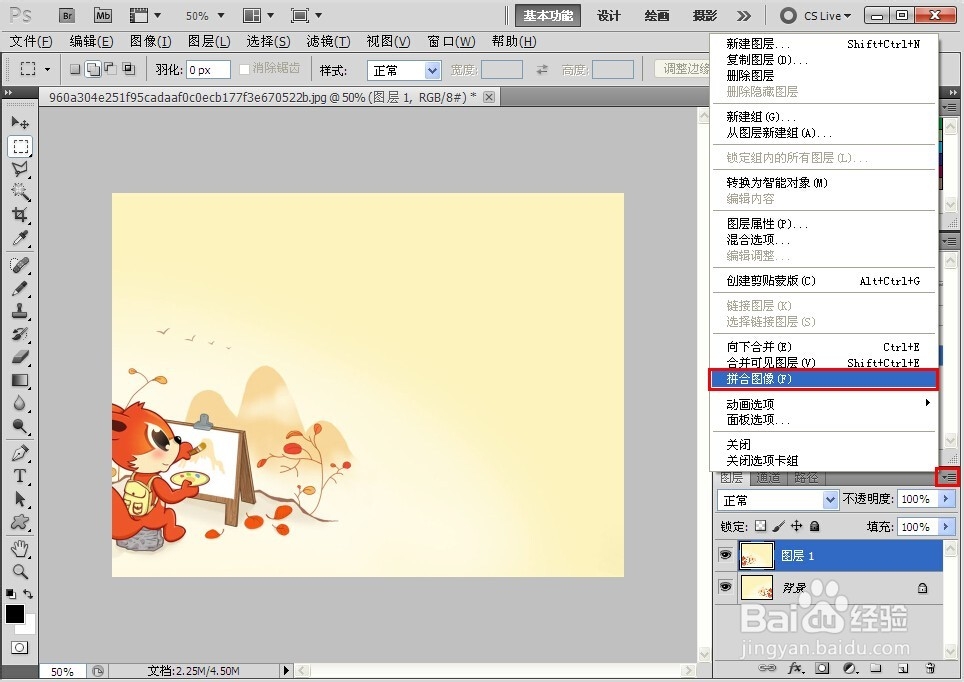
6、      在PS软件右下方的图层右上角有个下拉三角形,单击下拉三角形选择下拉菜单中的拼合图像或者选中所有的图层然后右击选择拼合图像。

      完成拼合图像之后保存图片即可。

      如图所示:
PS中~如何把图片改变左右朝向?

  • PS中魔术橡皮擦怎么抠图
  • PS软件怎么调整照片让照片更有立体感?
  • 如何修改PS的拉伸缩小图片背景而局部图片不变化
  • PS快速修复脸部斑点
  • 如何用PS把照片里较大的杂物P掉
  • 热门搜索
    微信怎么截屏聊天记录 彩虹楼隐藏关怎么进 灏怎么读音是什么 论文创新点怎么写 采访提纲怎么写 本田锋范怎么样 苹果手机邮件怎么设置 汗毛多怎么去除 我的世界怎么盖房子 怎么调电脑分辨率