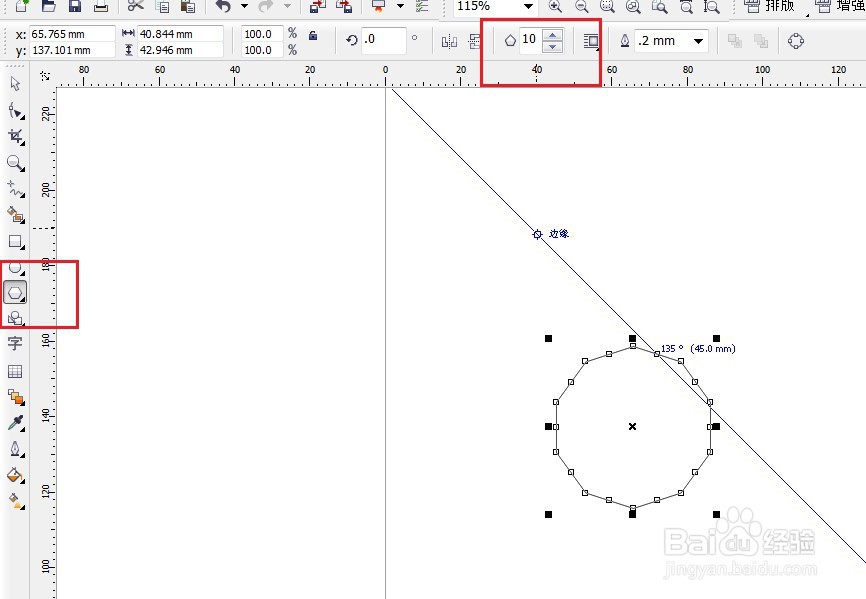
1、多边形工具按住Ctrl画一个正10边形
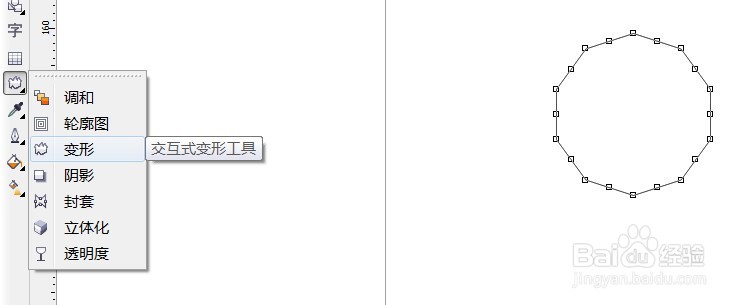
2、边形工具从正多边形底部往左拖,得到近似孔雀开屏的效果
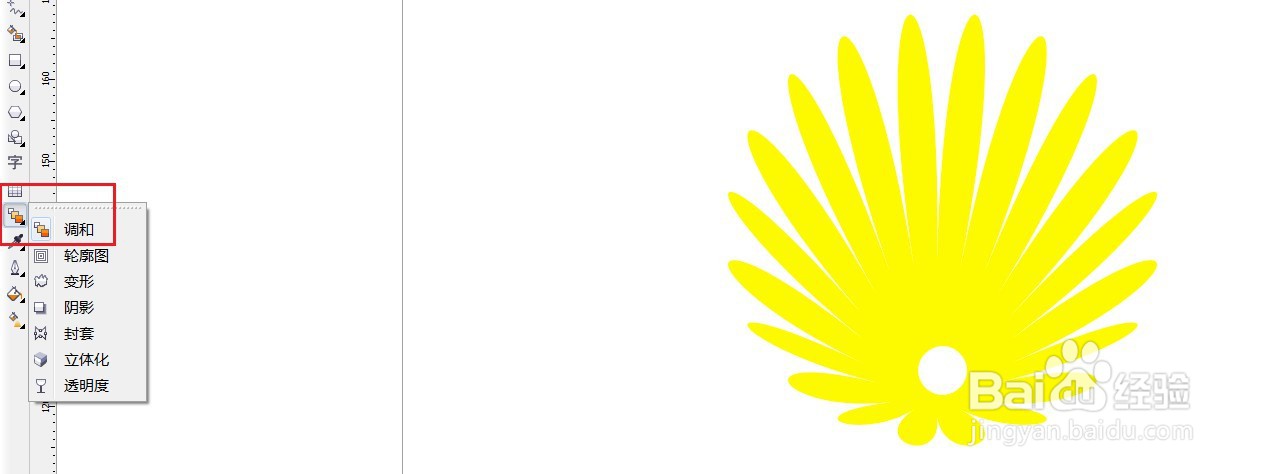
3、画一个正圆填充白色与后面图案垂直居中对齐
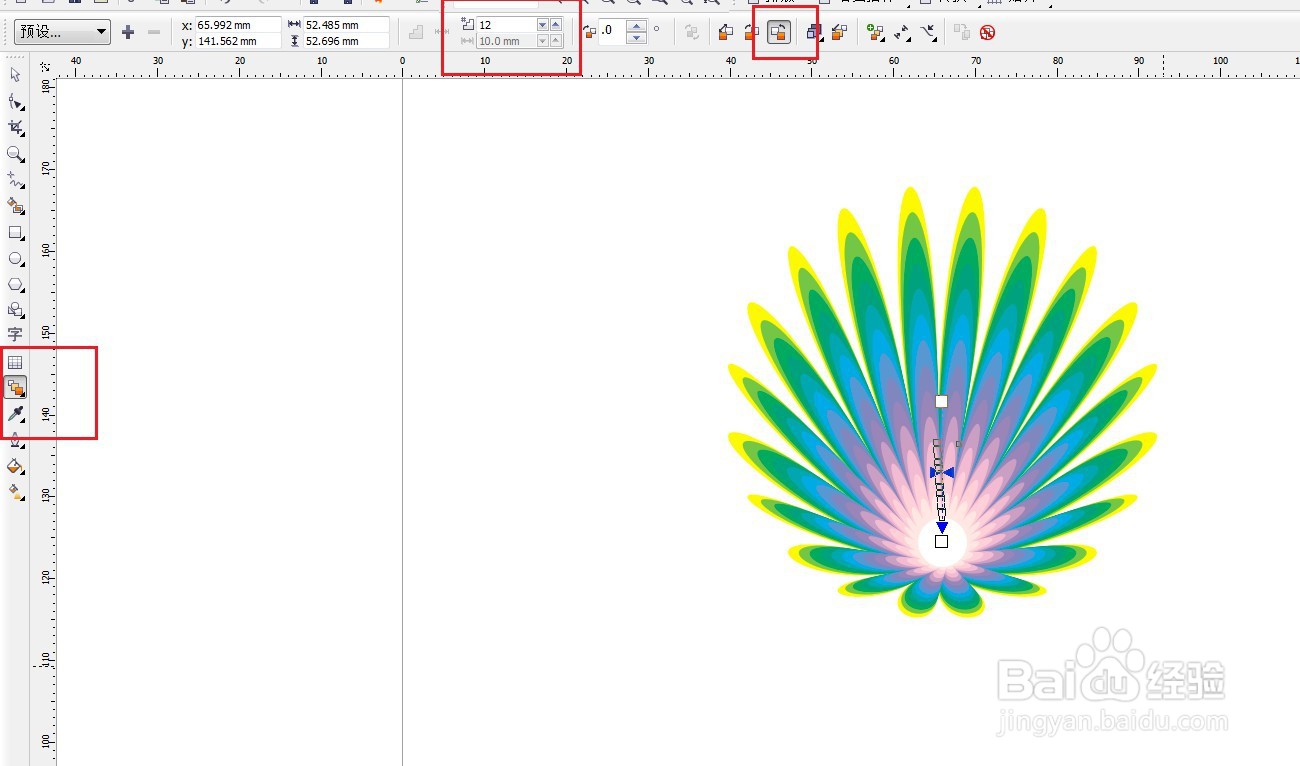
4、调和工具调和两个图形,调整调和参数
5、画一个椭圆填充橘色,再和白色的圆进行调和
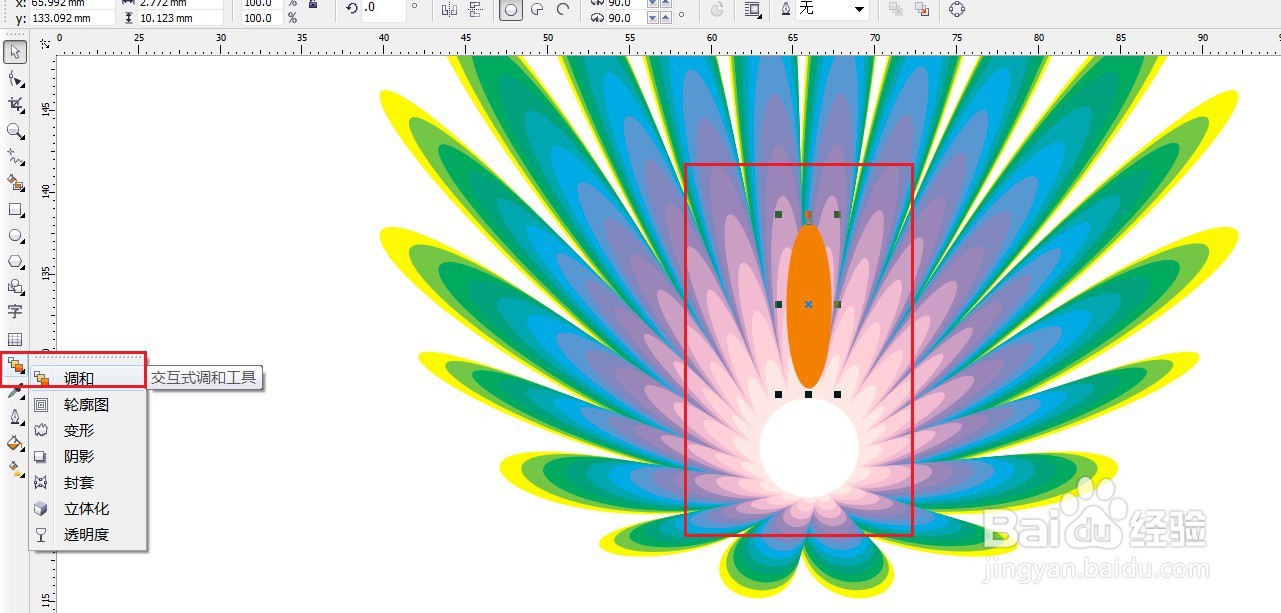
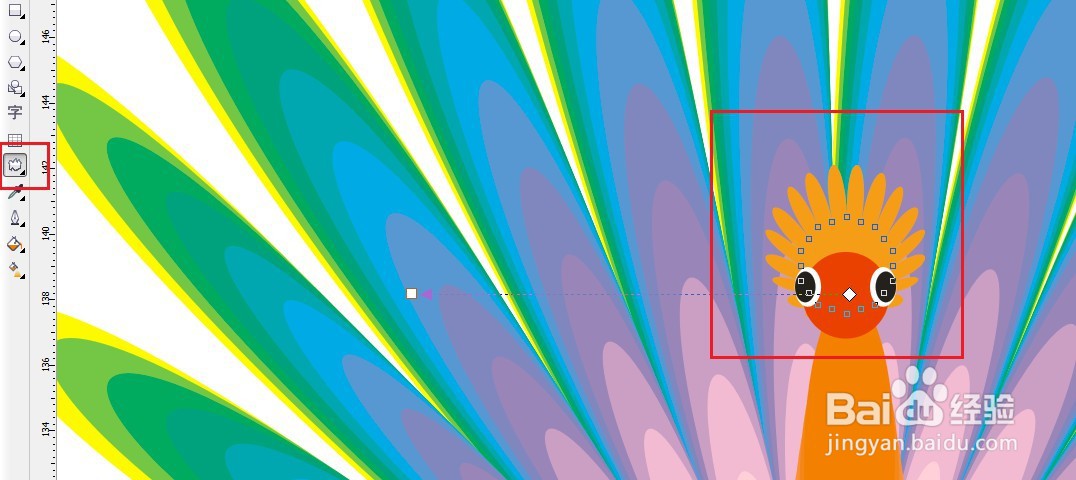
6、椭圆工具画出头部和眼睛,调整合适的位置

7、同样利用正十边形变形得到头冠的样子
8、三角形利用形状工具画出嘴的形状

9、椭圆画出脚的感觉,最后得到七彩孔雀

时间:2026-04-21 16:52:48
1、多边形工具按住Ctrl画一个正10边形
2、边形工具从正多边形底部往左拖,得到近似孔雀开屏的效果
3、画一个正圆填充白色与后面图案垂直居中对齐
4、调和工具调和两个图形,调整调和参数
5、画一个椭圆填充橘色,再和白色的圆进行调和
6、椭圆工具画出头部和眼睛,调整合适的位置
7、同样利用正十边形变形得到头冠的样子
8、三角形利用形状工具画出嘴的形状
9、椭圆画出脚的感觉,最后得到七彩孔雀
