Adobe Audition 找不到所支持的音频设备怎么办

 时间:2026-02-13 06:33:49

1、打开电脑左下角【开始】菜单,找到【运行】选项,点击打开

Adobe Audition 找不到所支持的音频设备怎么办

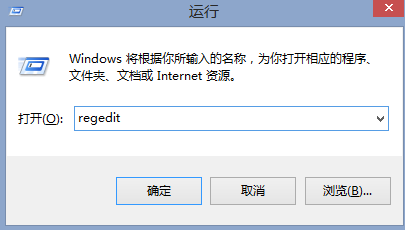
2、在弹出的运行对话框输入 regedit 命令,点击确定进入注册表界面

Adobe Audition 找不到所支持的音频设备怎么办

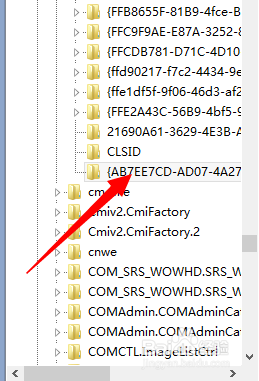
3、进入注册表界面,定位到HKEY_CLASSES_ROOT\CLSID\{AB7EE7CD-AD07-4A27-B986-C7D5A31C8098}项下
Adobe Audition 找不到所支持的音频设备怎么办

4、打开该项找到InprocServer32,点击选中右侧的默认

Adobe Audition 找不到所支持的音频设备怎么办

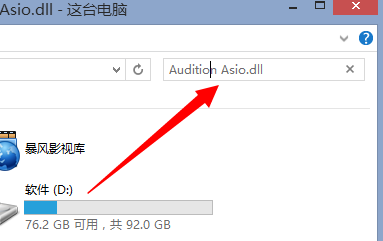
5、点击打开电脑【计算机】图标,进入资源管理器界面,在右上角【搜索栏】输入 Audition Asio.dll
Adobe Audition 找不到所支持的音频设备怎么办

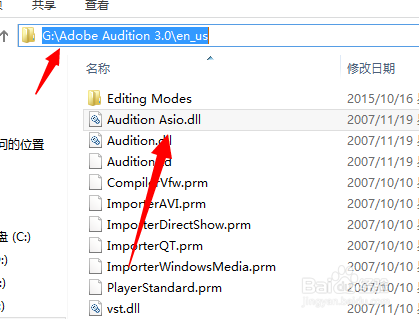
6、找到Audition Asio.dll文件所在路径,将该路径复制

Adobe Audition 找不到所支持的音频设备怎么办

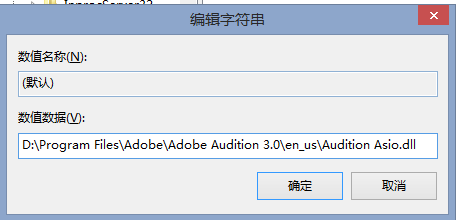
7、进入默认设置界面,找到我们 Audition 安装目录下的Audition Asio.dll文件所在路径将其填写进入,点击保存即可
Adobe Audition 找不到所支持的音频设备怎么办

  • 港式芝士蛋糕的简单做法
  • 痛风患者的饮食指导
  • Iphone se2如何购买
  • 如何辅导小学一年级学生作业
  • 心向北京我爱你祖国手抄报
  • 热门搜索
    银行卡被盗刷怎么办 脚垫怎么治 脸色暗黄怎么调理 怎么复制粘贴 free怎么读 青海大学怎么样 工作描述怎么写 uniform怎么读 怎么看微博上线记录 excel函数怎么用