ACDSEE图片软件使用(九)图片添加文字

 时间:2026-02-14 21:30:18

1、打开软件。找到图片所在位置。

ACDSEE图片软件使用(九)图片添加文字

ACDSEE图片软件使用(九)图片添加文字

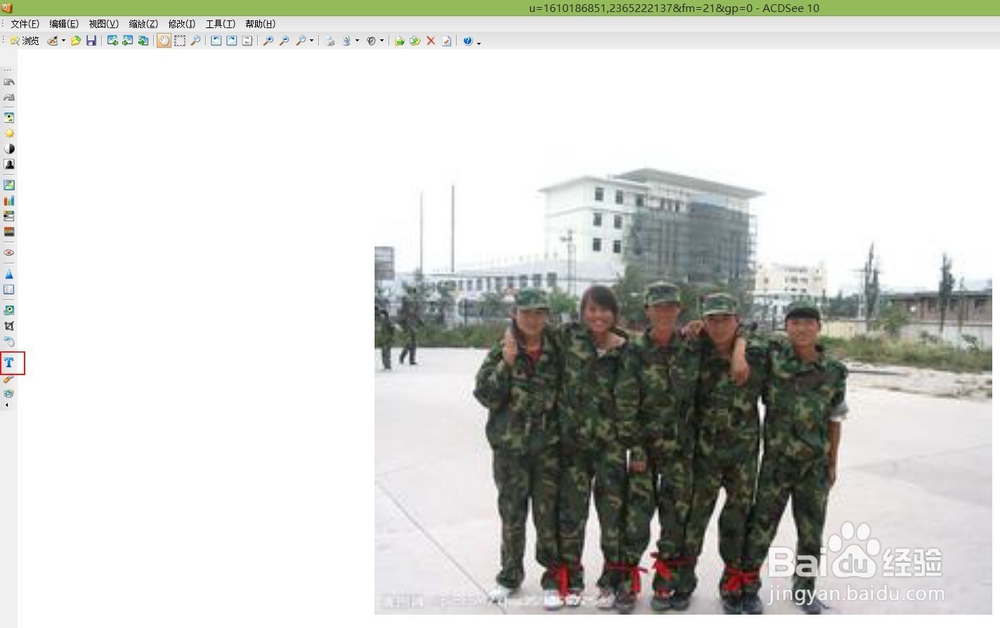
2、打开图片。选择左边命令栏中的字母 T

ACDSEE图片软件使用(九)图片添加文字

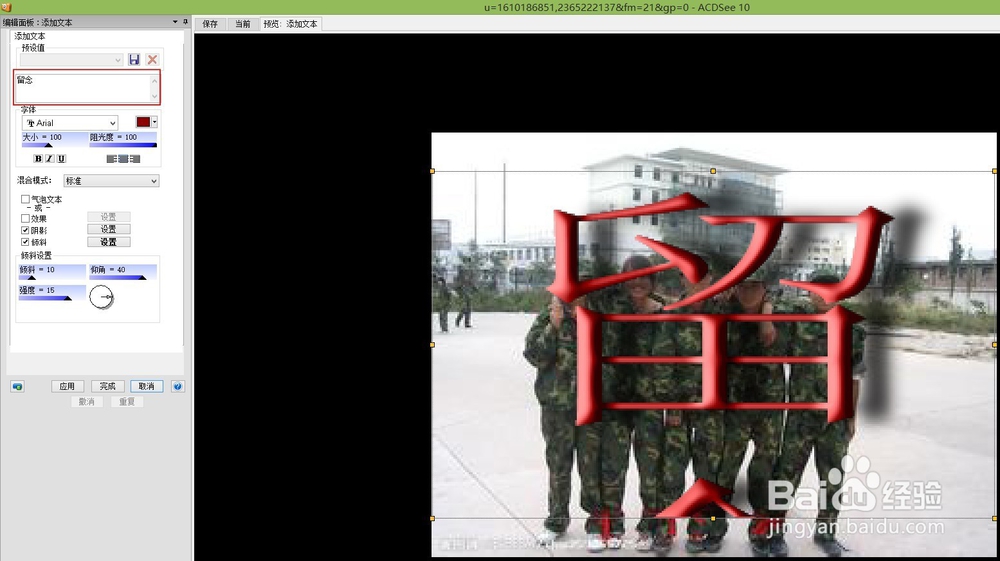
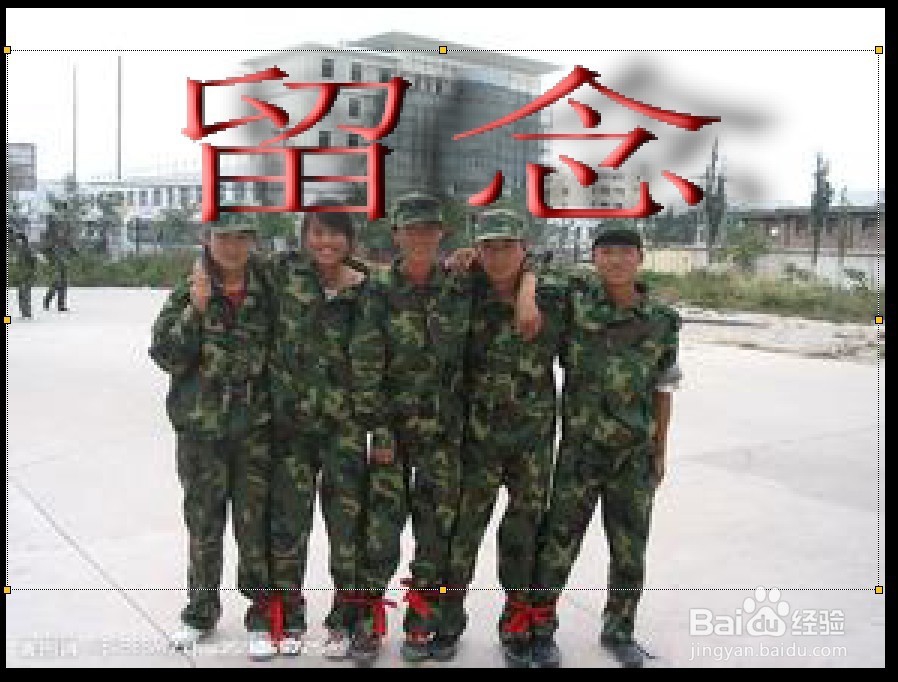
3、就会进入添加文字画面。

ACDSEE图片软件使用(九)图片添加文字

4、在文字框中修改文字内容。

ACDSEE图片软件使用(九)图片添加文字

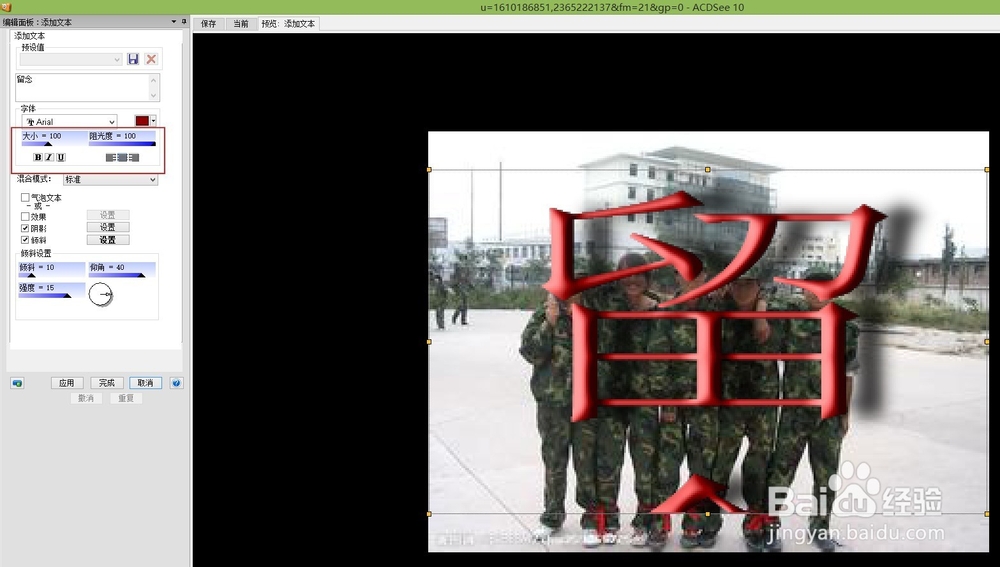
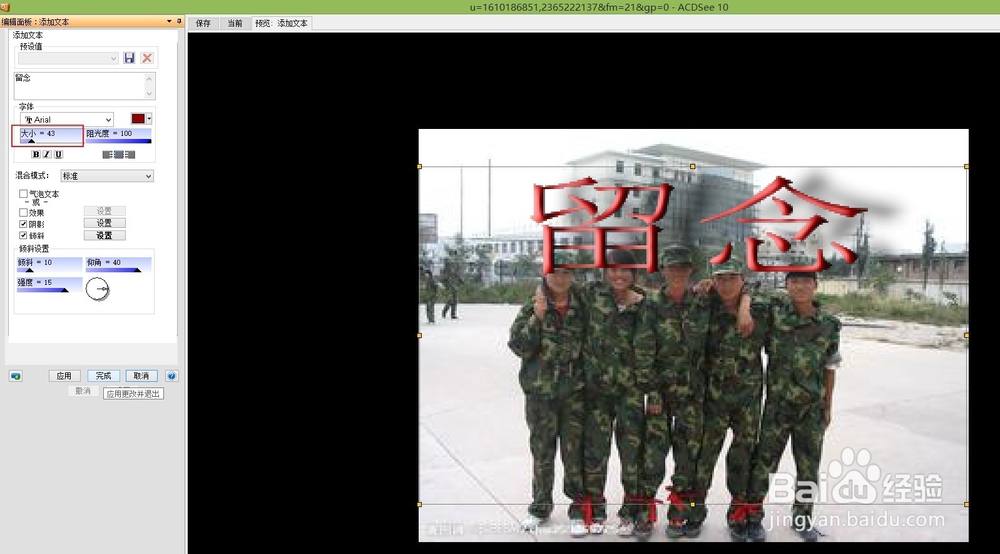
5、在左边的编辑区,调整文字大小尺寸。

ACDSEE图片软件使用(九)图片添加文字

ACDSEE图片软件使用(九)图片添加文字

6、调整文字在图片中的位置。

ACDSEE图片软件使用(九)图片添加文字

7、在没有完成中,可以对文字进行在编辑。如留念,修改成同学留念。

ACDSEE图片软件使用(九)图片添加文字

8、可以对文字的颜色进行修改。

ACDSEE图片软件使用(九)图片添加文字

9、根据自己的爱好,在左边的命令栏中,选择文字的立体效果。也可以取消立体效果。

ACDSEE图片软件使用(九)图片添加文字

ACDSEE图片软件使用(九)图片添加文字

10、在左边的命令栏中,可以选择文字的样式,选择文字的字体。最后 要选择完成 。保存图片。点击完成后在不能对图片进行编辑和修复。

ACDSEE图片软件使用(九)图片添加文字

ACDSEE图片软件使用(九)图片添加文字

  • 向日葵合成图
  • 网上考试系统如何高效进行招聘考试?
  • 阶梯式生态护坡生态框厂家
  • 煤钻屑瓦斯解吸仪测定方法是什么
  • 邢台市抗大路有什么好玩的
  • 热门搜索
    哈密瓜怎么切 狗鱼的做法 土豆泥沙拉的做法 迩怎么读 嵊怎么读 拉血是怎么回事 消防证怎么考取需要什么条件 竹五笔怎么打 微信好友删除了怎么找回来 佛手瓜的家常做法