1、首先我们下载好该工具,没有的同学可以前往链接:http://pan.baidu.com/s/1c12Ycfe 密码:3poe下载。

2、下载完成安装好后,双击打开,首先看到的是这样一个界面,此时把U盘插进USB接口处,我们看到黄色框内的就是我们的U盘,如果有多个U盘要注意是否是你要刻录的U盘,以防选错U盘导致数据丢失!选择好U盘后就点击一键制作U盘启动盘

3、点击制作U盘启动盘后会提示要我们备份U盘内的文件,因为要格式化U盘才能进行,如果有重要的数据要备份下,然后点击确定。

4、此图就是正在做制作中的U盘启动盘,制作的速度是根据电脑的配置和U盘的质量来决定的。
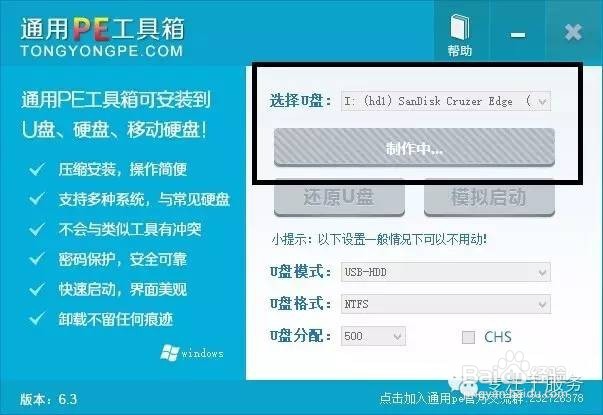
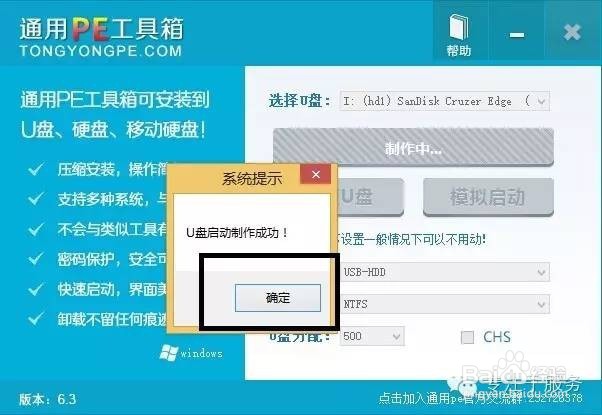
5、经过很短时间的等待U盘启动盘就制作成功,点击确定收尾。
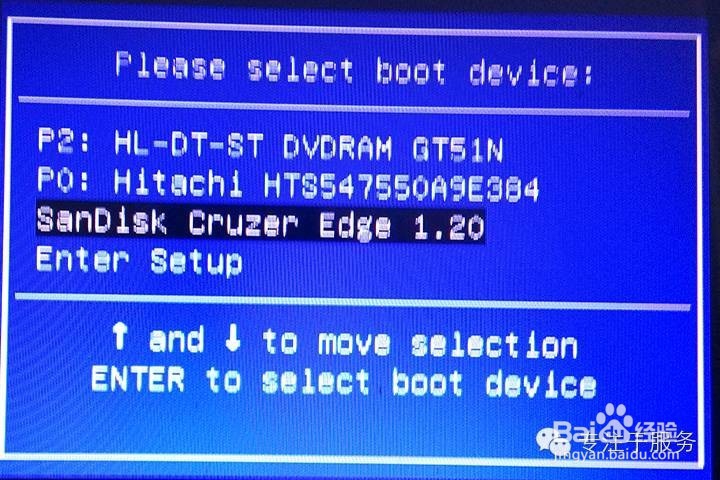
6、使用制作好的启动盘,要在开机前把U盘插到电脑的USB接口上,然后进BIOS设置开机启动项或者按启动项的热键选择启动,进BIOS设置按键是因电脑品牌的不同按键也不相同的。下面我们就实验一下!
7、要等一会才能进入到PE系统桌面,配置好的电脑,几乎不用等。
这些目录可以先不用管他们,进到主界面后这些功能都有!

8、这就是PE系统的主界面,操作方式和我们平时用的windows系统方式是一样的。

