1、首先准备好软件 Adobe PhotoShop 以及一张图片 并打开ps
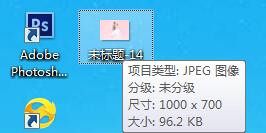
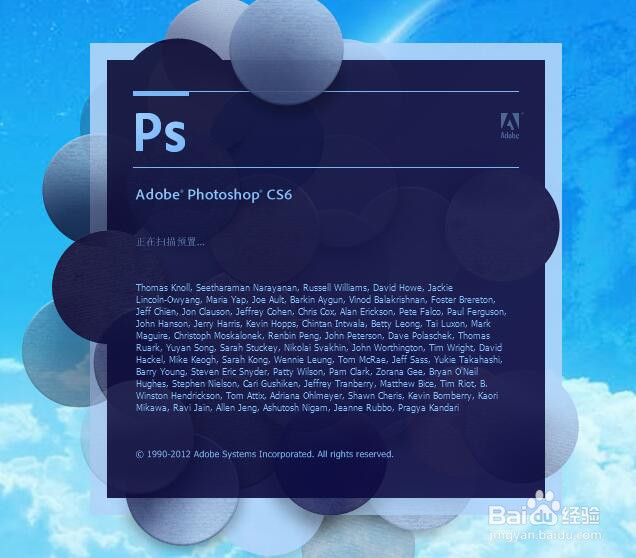
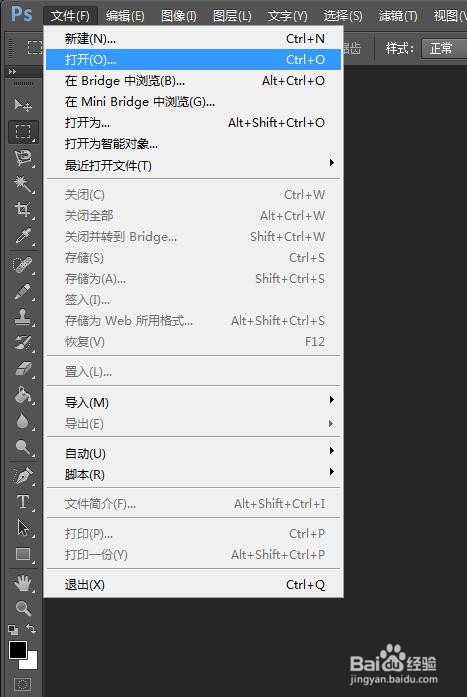
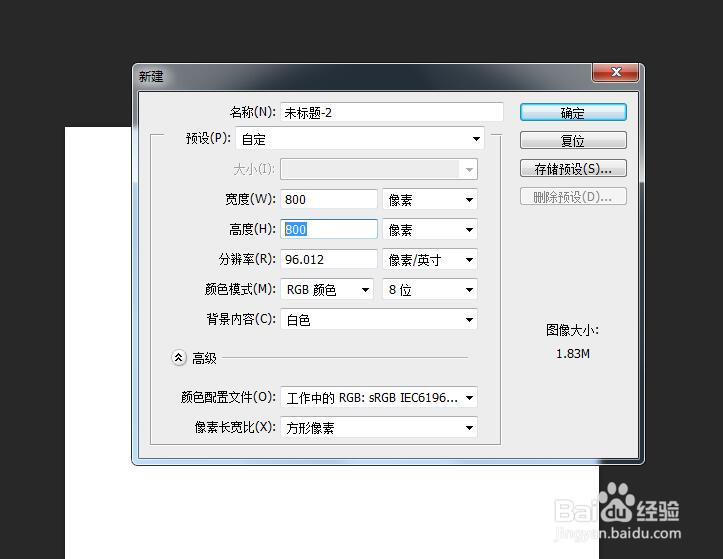
2、然后打开需要修改的图片 然后新建一个图层 如图 以800x800为例
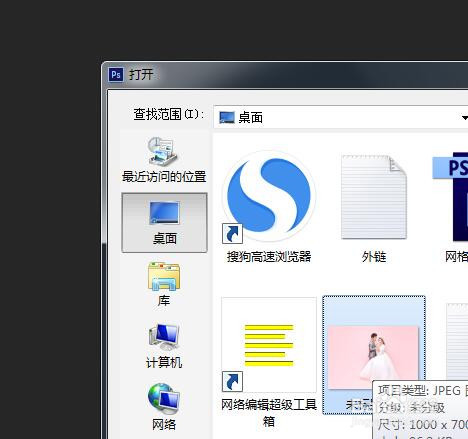


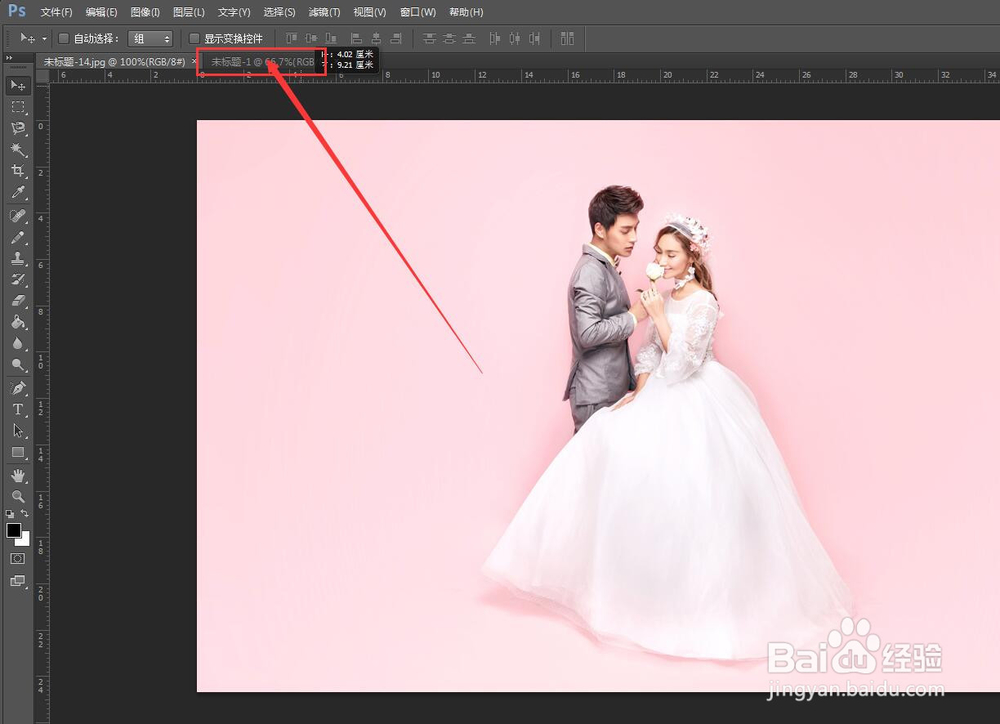
3、然后把打开是图像用鼠标按住拖到新建的图层里面如图
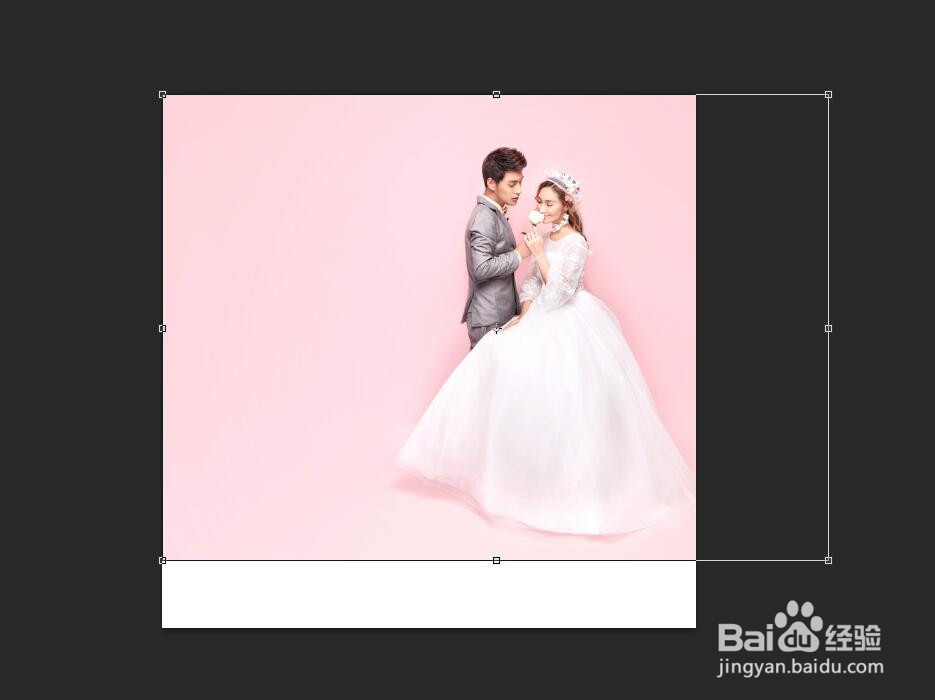
4、之后就是 按ctrl+t,选中图像,在按住shift用鼠标调整图片大小跟图层一致,一致之后调整图像的位置 用键盘上下左右键移动如图,完成后安回车

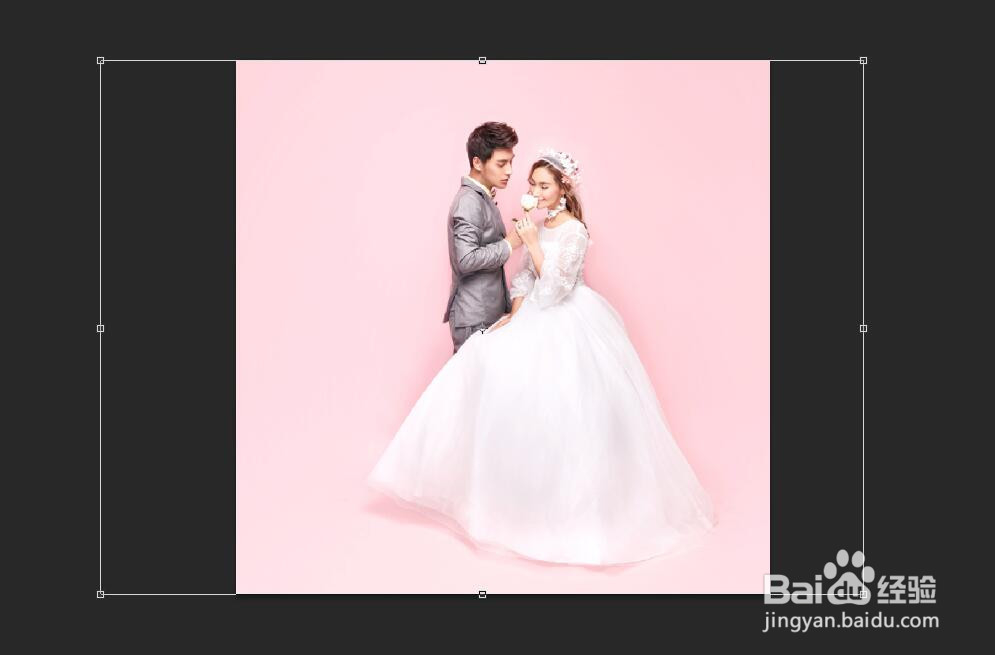

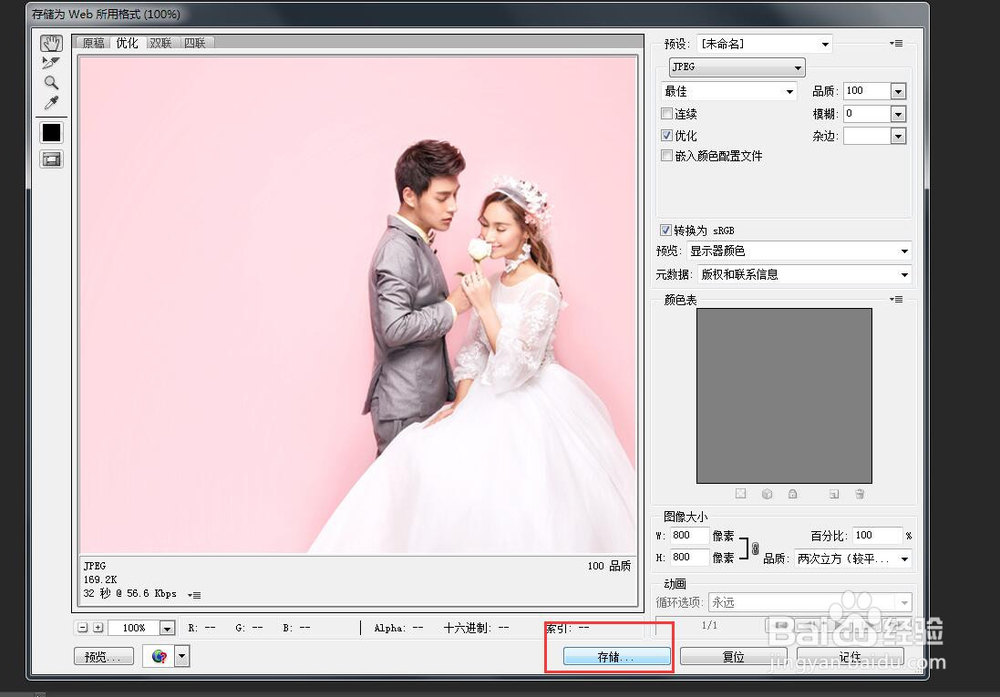
5、最后选择文件保存到桌面,如图


时间:2026-04-25 15:07:38
1、首先准备好软件 Adobe PhotoShop 以及一张图片 并打开ps
2、然后打开需要修改的图片 然后新建一个图层 如图 以800x800为例
3、然后把打开是图像用鼠标按住拖到新建的图层里面如图
4、之后就是 按ctrl+t,选中图像,在按住shift用鼠标调整图片大小跟图层一致,一致之后调整图像的位置 用键盘上下左右键移动如图,完成后安回车
5、最后选择文件保存到桌面,如图
