Geforce Experience 扫描与优化游戏

 时间:2024-10-22 17:38:52

1、打开GeForce Experience界面

Geforce Experience 扫描与优化游戏

2、找到【设置】-【游戏】-【添加嘉滤淀驺】-【现在扫描】扫描位置中默认会有一些目录,先确认你的游戏目录是不是在其中,否则添加你需要优化的游戏目录文件夹

Geforce Experience 扫描与优化游戏

3、回到主页,显示“正在扫描”游戏

Geforce Experience 扫描与优化游戏

4、扫描完成后,会在主页中列出可以优化的游戏

Geforce Experience 扫描与优化游戏

5、在右上角,找到“三个点”下拉选项。点【优化所有游戏】

Geforce Experience 扫描与优化游戏

6、优化完成后,鼠标光标放到游戏图片上,点【详情】。查看优化情况

Geforce Experience 扫描与优化游戏

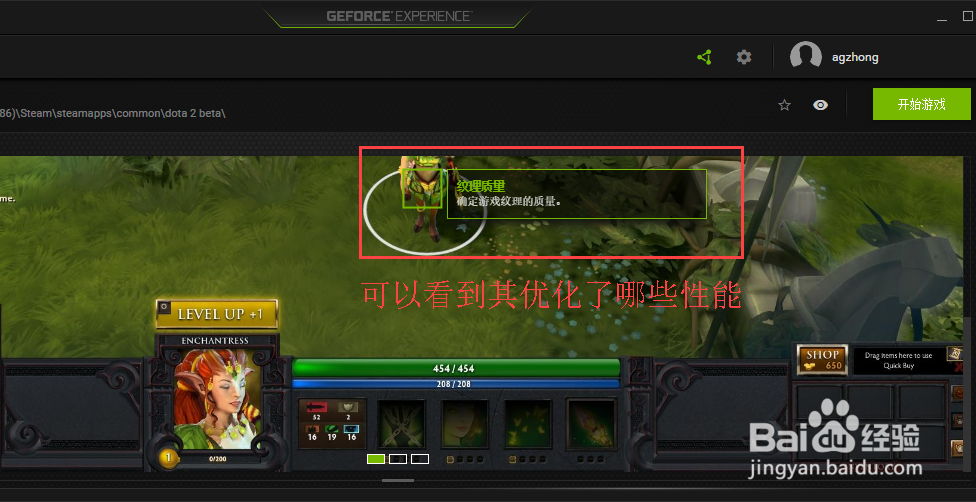
7、把鼠标放到游戏界面上,会出现绿色的方框,可以看到GeForce Experience对游戏优化哪些性能
Geforce Experience 扫描与优化游戏

8、核对游戏优化后的分辨率是否与自己电脑桌面的分辨率一致,然后点【应用】。否则需要设置成一致。不然会导致启动游戏时,显示器超出范围

Geforce Experience 扫描与优化游戏

9、其他游戏按上一致设置。游戏优化完成后,可启动游戏体验优化情况

  • 爱奇艺如何打开画质增强使播放视频更清晰
  • 火星救援游戏怎么设置中文
  • 马头社游戏怎么买
  • 官方助手TGP玩LOL画面一卡一卡(卡顿)解决方案
  • steam令牌备用码在哪里
  • 热门搜索
    什么是瓦斯 风平浪静的反义词是什么 高维生素的食物有哪些 七月十五是什么节日 办准生证需要什么材料 什么是活性炭 igm阳性是什么意思 芦根是什么 forty是什么意思 疥疮是什么引起的