AI抠图 illustrator怎么把JPG图片转为矢量图?

 时间:2026-02-14 05:19:55

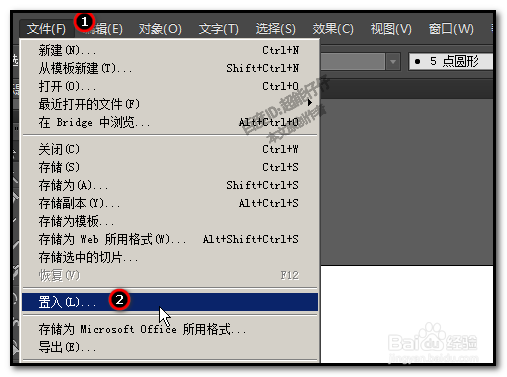
1、顺序点:文件--置入

弹出的对话框中,选中目标图片,把图片置入。
AI抠图 illustrator怎么把JPG图片转为矢量图?

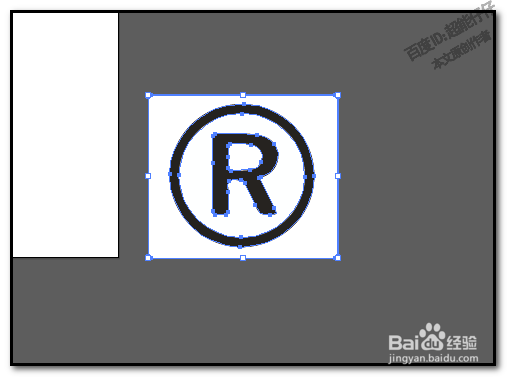
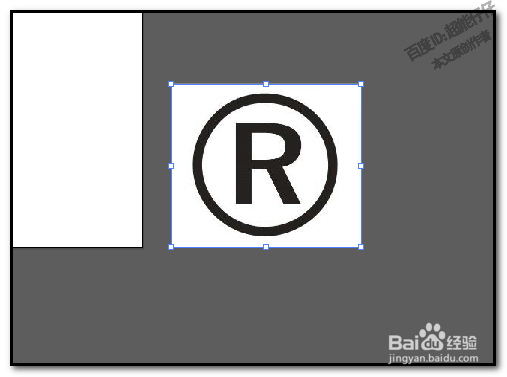
2、图片是白色底的,我们要把图片中的黑色圈与圈里面的R字给抠出来使用。那么,我们就要把该图片转为矢量图。

选择工具点下图片,选中图片
AI抠图 illustrator怎么把JPG图片转为矢量图?

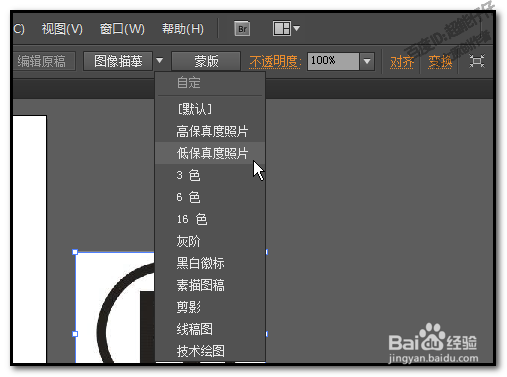
3、操作界面上方这里显示出属性栏;

我们在“图像描摹”右侧的下拉按钮这里点击下,在弹出的菜单中点:低保真度照片
AI抠图 illustrator怎么把JPG图片转为矢量图?

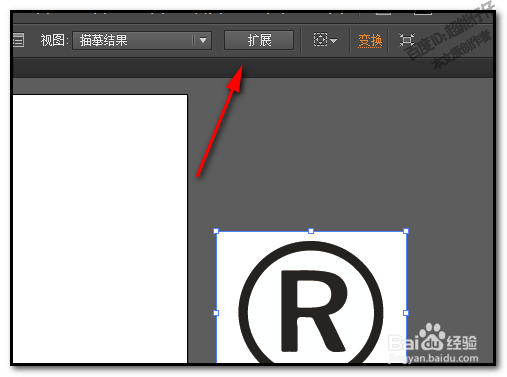
4、然后,再点击“图像描摹”右侧的“扩展”;

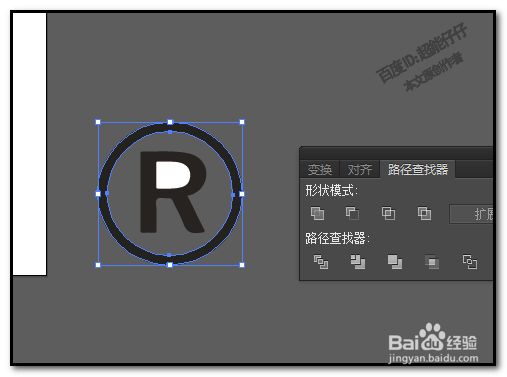
这时,图片转为矢量图,图中的黑色圈与R字显示出路径与锚点。本步骤第二张图所示。
AI抠图 illustrator怎么把JPG图片转为矢量图?

AI抠图 illustrator怎么把JPG图片转为矢量图?

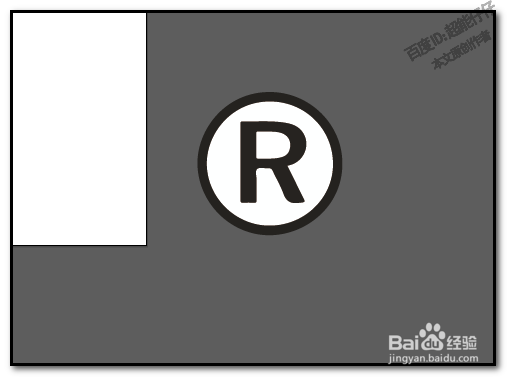
5、鼠标双击图片;

然后,鼠标点击白色部分,填充颜色这里的色块变成了白色;

接着,按下DELETE键,删除白色部分。
AI抠图 illustrator怎么把JPG图片转为矢量图?

6、黑色圈外围的白色部分删除掉了。

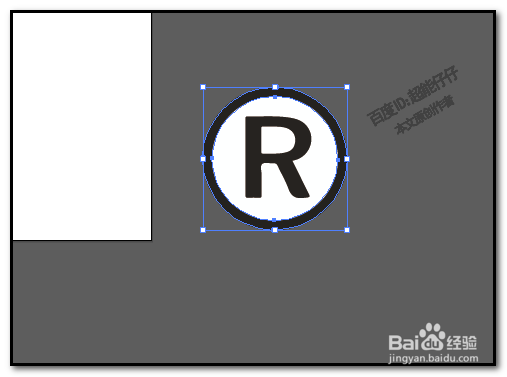
接着,删除圈内的白色部分和R字里面的白色部分。

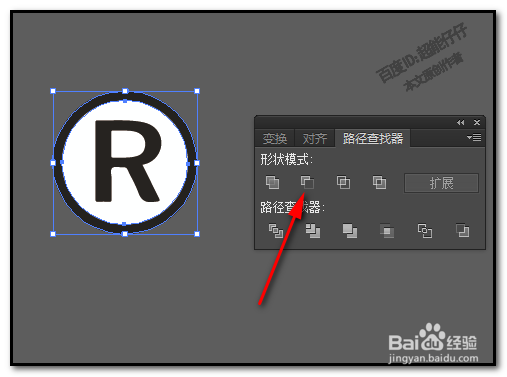
鼠标再点下圈内白色部分,然后,再按下SHIFT键,再选中黑色圈。这两部分都选中。
AI抠图 illustrator怎么把JPG图片转为矢量图?

7、然后,按下SHIFT+CTRL+F9,调出路径查找器。

在形状模式这里点击:减去顶层(第一张图)

这时,黑色圈内的白色部分即被删除掉(第二张图)
AI抠图 illustrator怎么把JPG图片转为矢量图?

AI抠图 illustrator怎么把JPG图片转为矢量图?

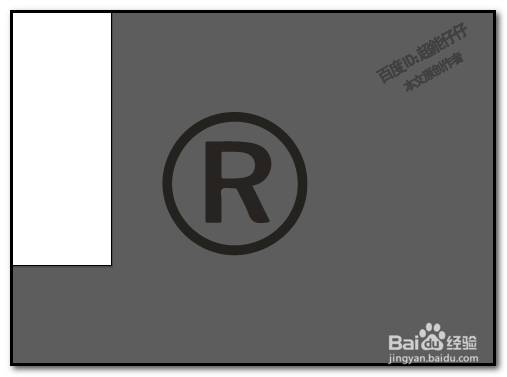
8、下面,剩下R字里面的白色部分了。

同步骤7方法操作原理。选中R字里面的白色部分,按SHIFT键,再点选R字黑色部分。同时选中这两部分,再在路径查找器里点形状模式的减去顶层。

那么,操作完成;图像给很好的抠出来了。

看起来好像有这么多步,其实操作起来是很快哈。
AI抠图 illustrator怎么把JPG图片转为矢量图?

  • 怎样在AI中创建立体圆柱效果
  • ai文字差集效果
  • ai抠图方法及钢笔运用
  • PS里面如何更改字体大写设置
  • Illustrator如何将渐变色应用于多个对象
  • 热门搜索
    锡林郭勒旅游 调查报告怎么写格式 小孩感冒咳嗽怎么办 比亚迪m6怎么样 忘记路由器密码 森林人怎么样 路由器登陆网址 龙宫怎么加点 魔兽世界潘达利亚怎么去 基金如何赚钱