1、将最后一张幻灯片的版式设为“标题和内容”,将图片插入内容框中并适当调整其大小
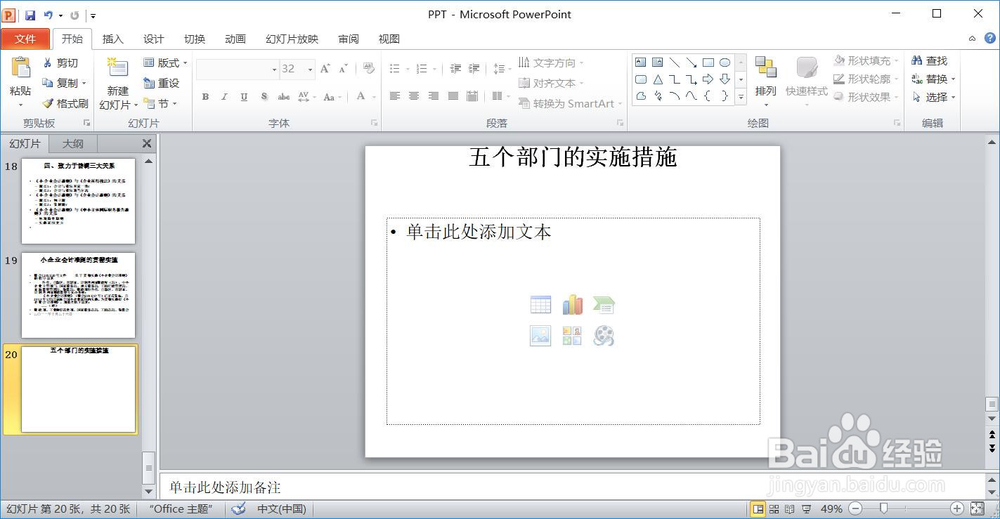
2、单击“开始”选项卡下的“版式”按钮,选择“标题和内容”版式

3、在内容区域,单击“插入“选项卡的”图片“按钮

4、在插入对话框中,选择要添加的图片,单击插入
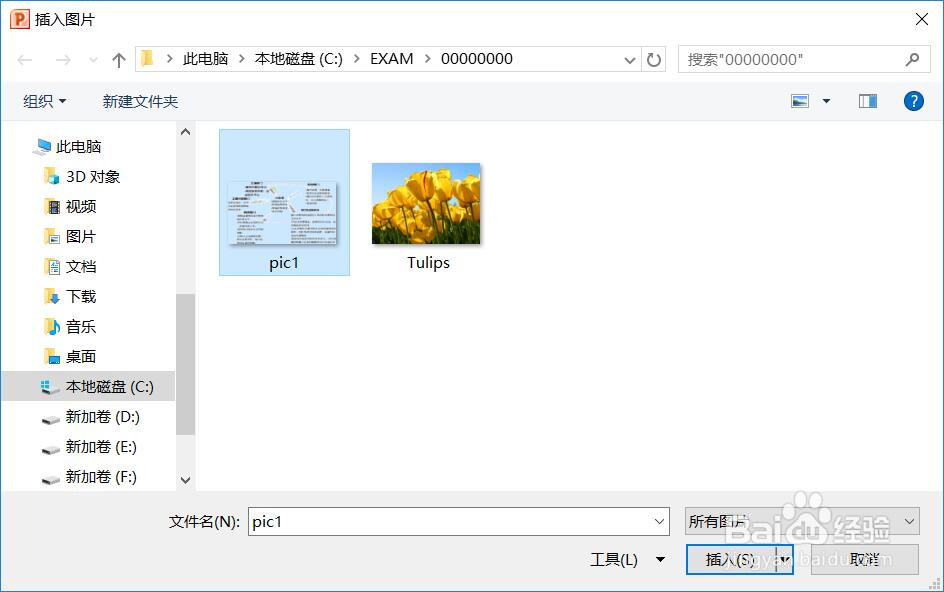
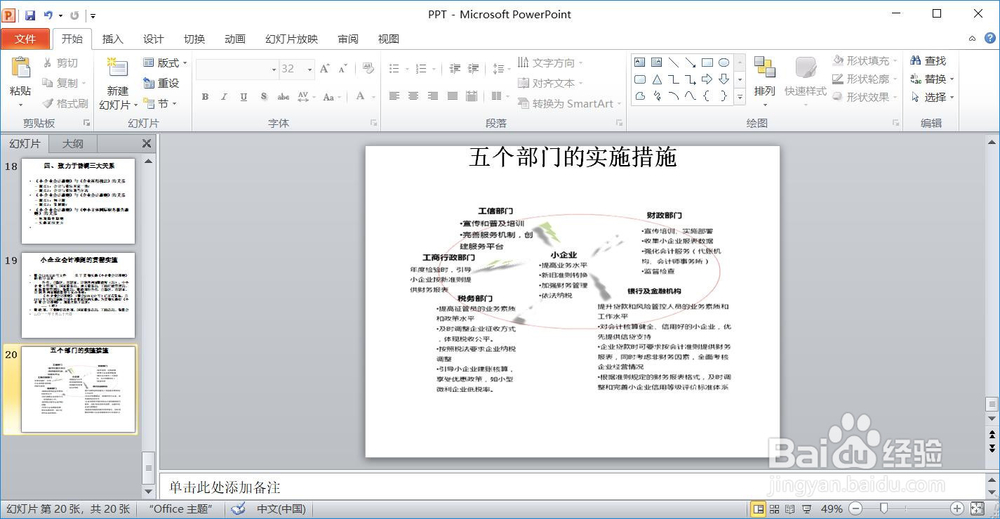
5、图片添加进来以后,选中图片,拖动四边任意位置调整图片大小

6、完成!
时间:2026-04-23 21:29:11
1、将最后一张幻灯片的版式设为“标题和内容”,将图片插入内容框中并适当调整其大小
2、单击“开始”选项卡下的“版式”按钮,选择“标题和内容”版式
3、在内容区域,单击“插入“选项卡的”图片“按钮
4、在插入对话框中,选择要添加的图片,单击插入
5、图片添加进来以后,选中图片,拖动四边任意位置调整图片大小
6、完成!
