如何利用ppt制作滚动车轮动画

 时间:2026-02-14 15:28:38

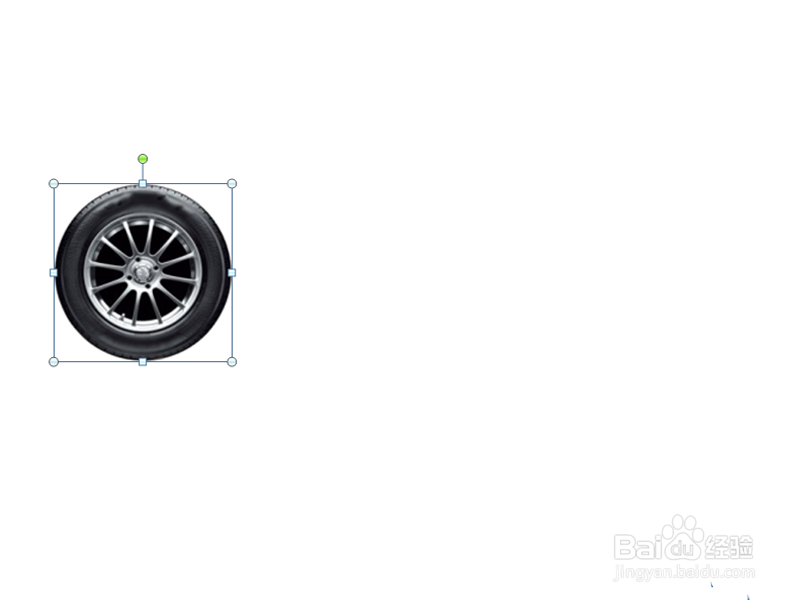
1、首先启动ppt2010,执行插入-图片命令,插入一张车轮图片。
如何利用ppt制作滚动车轮动画

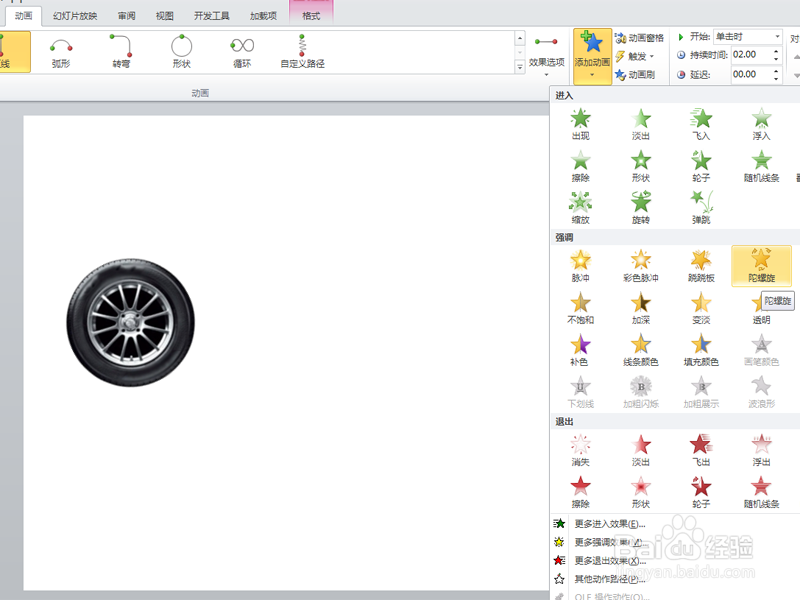
2、选择车轮,执行动画-添加动画命令,从其他动作路径中选择向右。

如何利用ppt制作滚动车轮动画

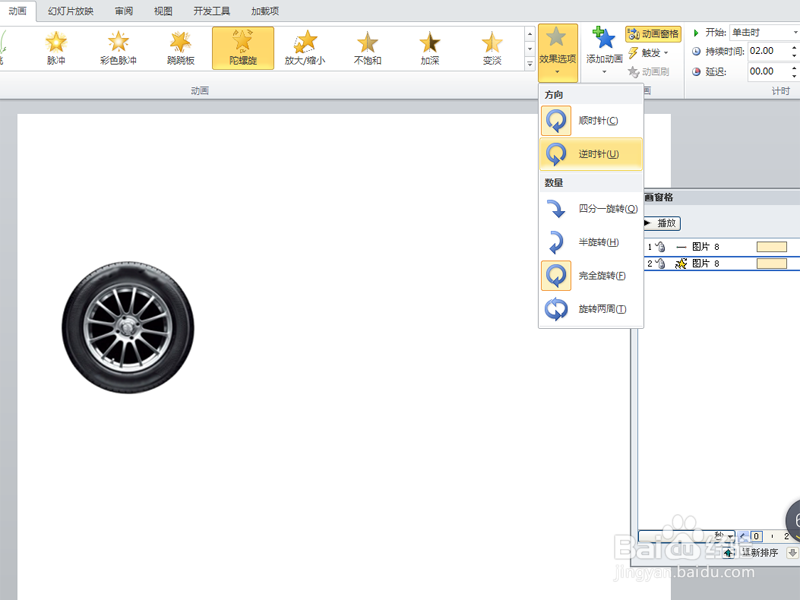
3、按住shift键调整路径的长度,再次执行动画-添加动画命令,从强调中选择陀螺旋动画。
如何利用ppt制作滚动车轮动画

4、调出动画窗格,选择第二个动画,设置效果选项为逆时针。

如何利用ppt制作滚动车轮动画

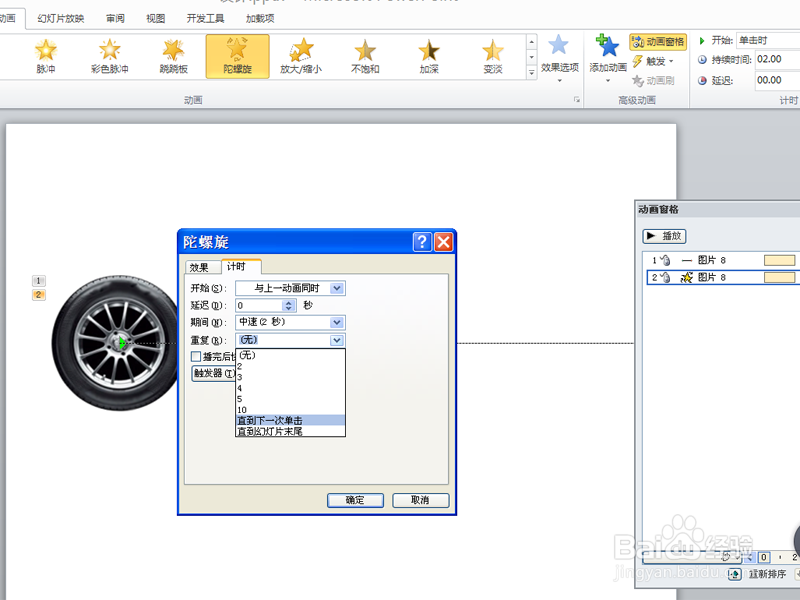
5、接着调出效果选项,切换到计时选项卡,设置开始为与上一动画同时,重复为直到下一次单击,点击确定按钮。
如何利用ppt制作滚动车轮动画

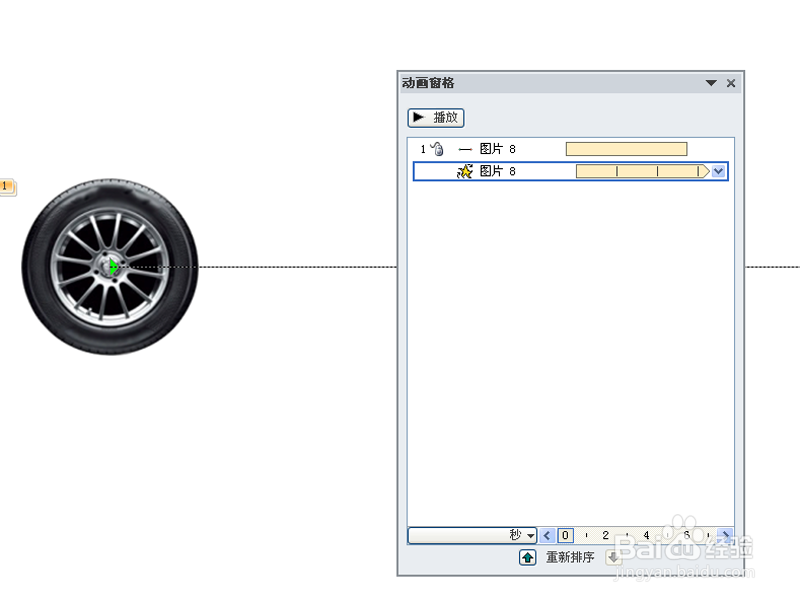
6、选择第一个动画,设置持续时间为6秒,选择第二个动画设置延迟为0.5秒。
如何利用ppt制作滚动车轮动画

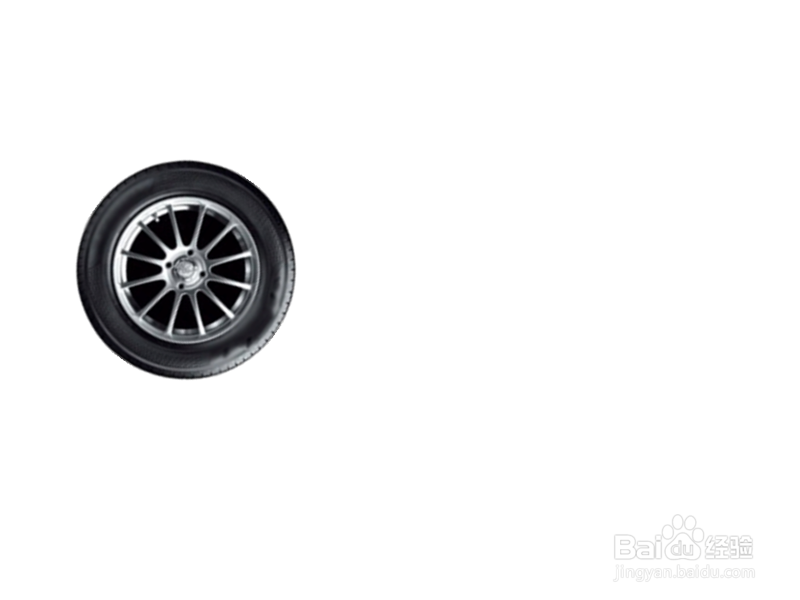
7、按f5键播放查看动画效果,这样车轮旋转动画制作完成。

如何利用ppt制作滚动车轮动画

  • PPT制作卷轴效果
  • ppt如何制作帷幕拉开动画?
  • PPT怎么设置动画路径
  • PPT中如何更改路径动画的起点和终点位置
  • PPT怎样让动画循环播放
  • 热门搜索
    苹果6怎么越狱 脚趾头麻怎么回事 怎么唱 外痔疮怎么治 怡口净水器怎么样 内双怎么画眼线 温州大学怎么样 丙烯颜料怎么用 怎么除腋下味 醋酸泼尼松片怎么吃