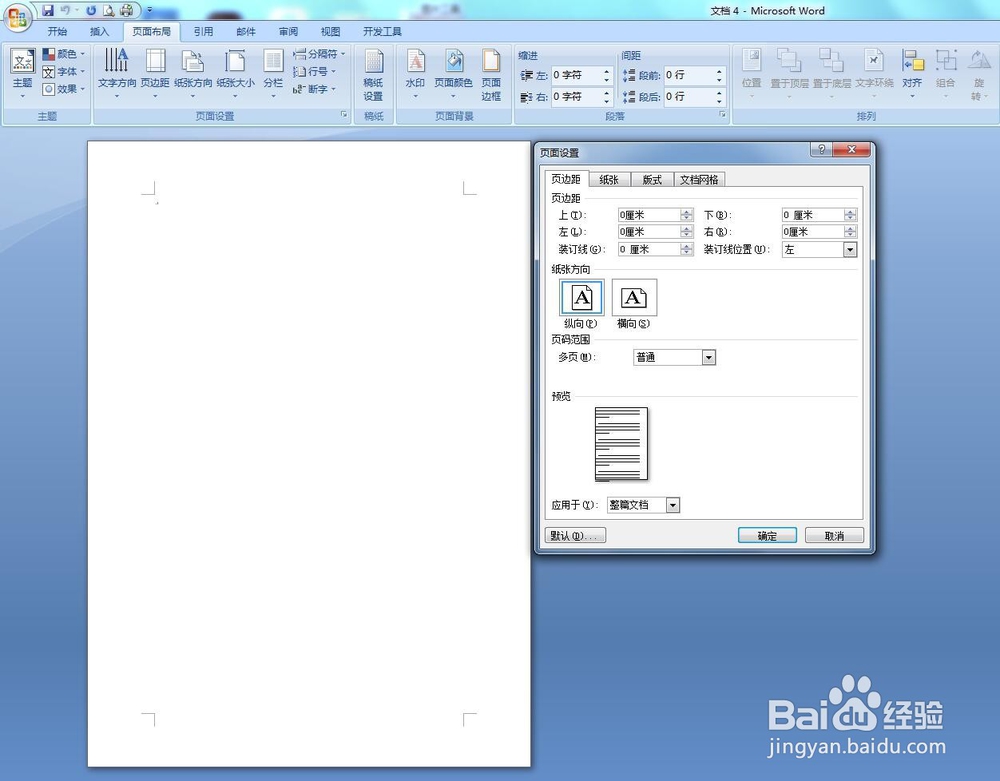
1、打开文档,页面布局,页边距设置
把页边距都设置成0。确定
2、确定后会弹出下图提醒,点击忽略

3、点击插入,图片,添加需要操作的图片,插入
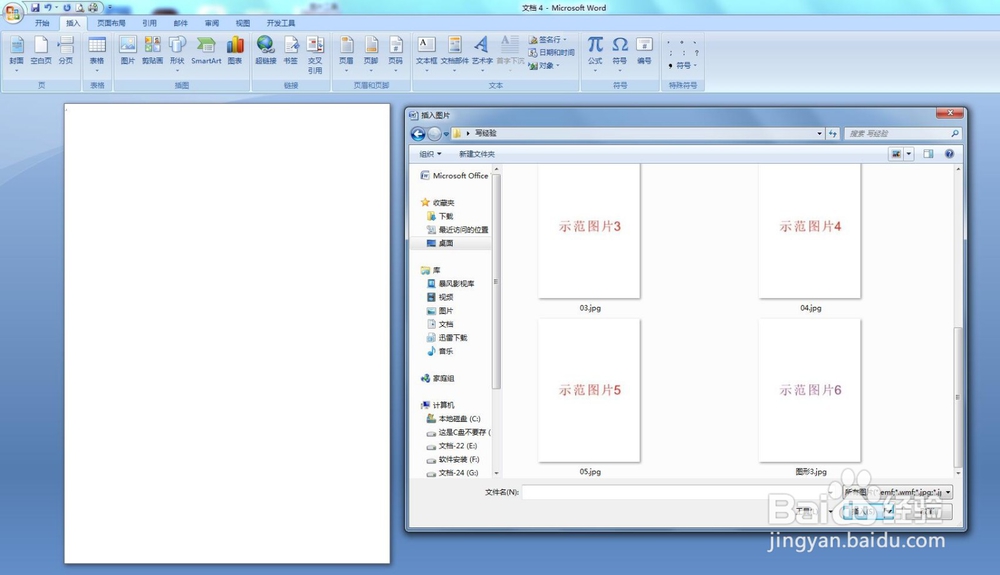
4、得到插入后效果,如果发现插入的图片顺序不对,按住图片前后拉,可以调整位置。

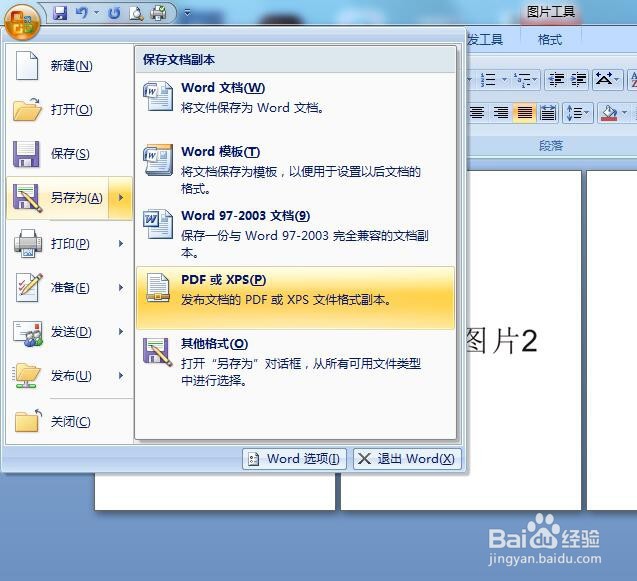
5、点击左上角圆形图标,另存为,PDF或XPS格式
6、保存设置,按标准设置即可,文件名可以修改,点击发布
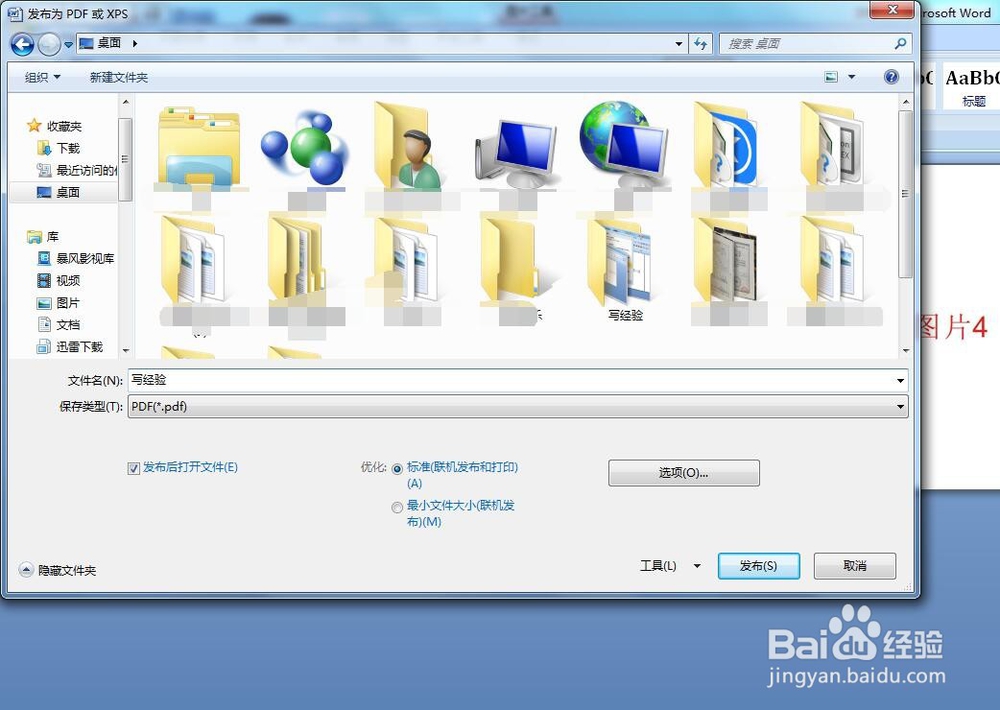
7、发布后,图片就变成PDF格式了。完成操作

时间:2026-05-02 06:55:20
1、打开文档,页面布局,页边距设置
把页边距都设置成0。确定
2、确定后会弹出下图提醒,点击忽略
3、点击插入,图片,添加需要操作的图片,插入
4、得到插入后效果,如果发现插入的图片顺序不对,按住图片前后拉,可以调整位置。
5、点击左上角圆形图标,另存为,PDF或XPS格式
6、保存设置,按标准设置即可,文件名可以修改,点击发布
7、发布后,图片就变成PDF格式了。完成操作
