1、选择要布置作业的QQ群。

2、在QQ群页面点击右上角更多图标。
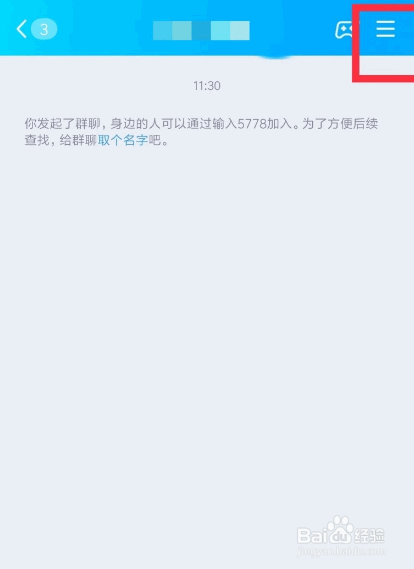
3、在群聊资料页面点击更多。

4、在应用页面点击作业。
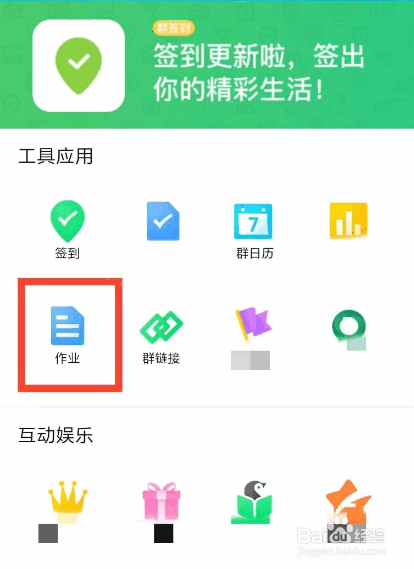
5、点击立即布置。
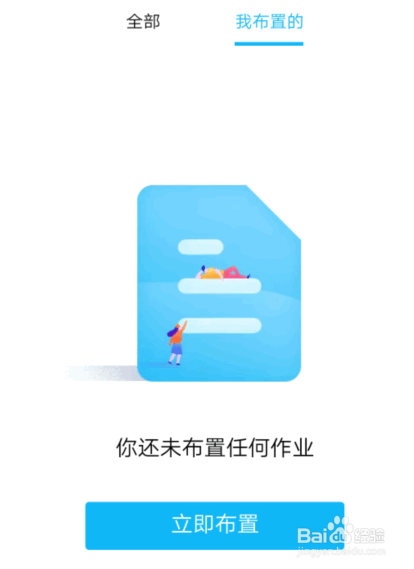
6、输入要布置的作业,点击发布。
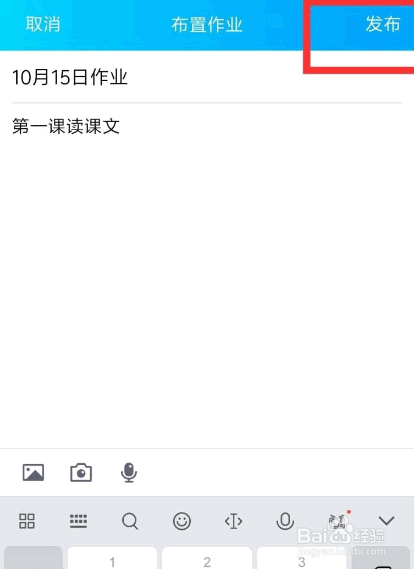

7、返回到群里就可以看到布置的作业了。

1、1.选择要布置作业的QQ群。
2.在QQ群页面点击右上角更多图标。
3.在群聊资料页面点击更多。
4.在应用页面点击作业。
5.点击立即布置。
6.输入要布置的作业,点击发布。
7.返回到群里就可以看到布置的作业了。
时间:2026-04-27 02:26:54
1、选择要布置作业的QQ群。
2、在QQ群页面点击右上角更多图标。
3、在群聊资料页面点击更多。
4、在应用页面点击作业。
5、点击立即布置。
6、输入要布置的作业,点击发布。
7、返回到群里就可以看到布置的作业了。
1、1.选择要布置作业的QQ群。
2.在QQ群页面点击右上角更多图标。
3.在群聊资料页面点击更多。
4.在应用页面点击作业。
5.点击立即布置。
6.输入要布置的作业,点击发布。
7.返回到群里就可以看到布置的作业了。
