Photoshop给室内人物照片加上甜美的淡紫色

 时间:2026-02-12 02:03:58

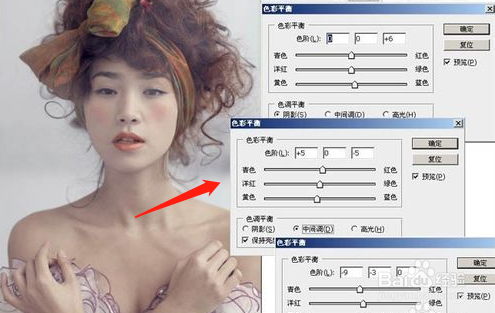
1、首先打开图片,对照片精修及液化。将精修好的照片转换成LAB模式,在通道区、选择明度通道并复制明度通道,再转到RGB模式,粘贴已复制的明度通道。不透明度改为50%,建立图层蒙版擦出原有的嘴红、腮红、头发及饰品的颜色。色彩平衡/选择阴影/加蓝19,再选择高光/减黄4。

Photoshop给室内人物照片加上甜美的淡紫色

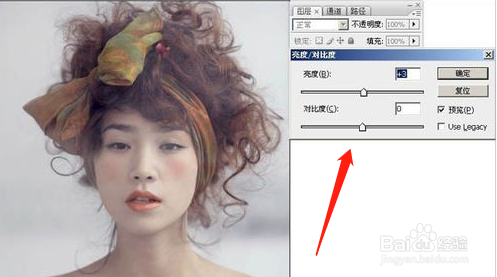
2、然后我们要将色彩平衡/选择阴影/加蓝6,中间调/加青5/减黄5,高光/减青9/减洋红3。整体亮度/对比度,亮度加3。
Photoshop给室内人物照片加上甜美的淡紫色

Photoshop给室内人物照片加上甜美的淡紫色

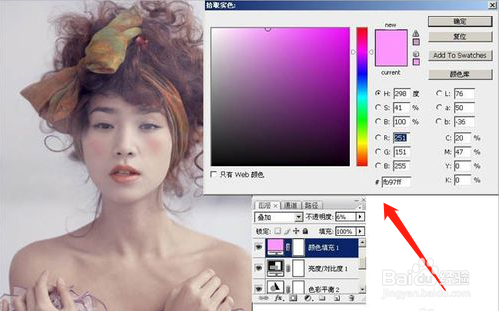
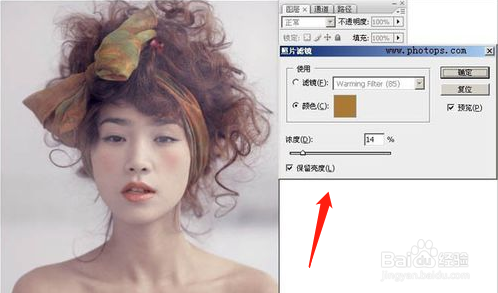
3、接着我们就要将整体添加“7b97ff”纯色,模式为叠加,不透明度为6%。添加土黄色的滤镜,浓度为14。
Photoshop给室内人物照片加上甜美的淡紫色

Photoshop给室内人物照片加上甜美的淡紫色

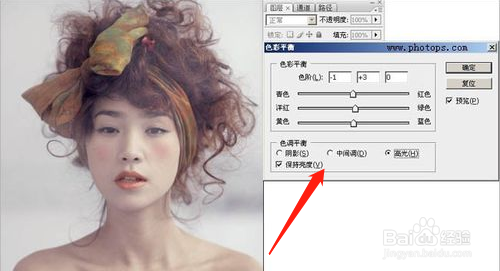
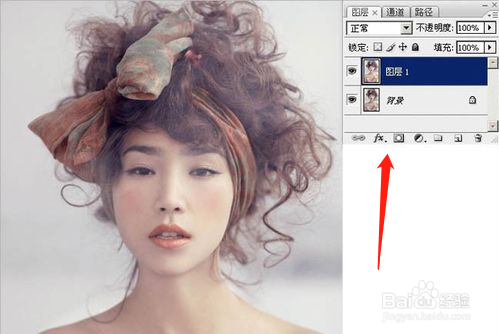
4、最后我们要将色彩平衡/高光/减青1/加绿色3,将头饰的颜色减淡,使整体颜色统一,最后整体提亮,完成操作。
Photoshop给室内人物照片加上甜美的淡紫色

Photoshop给室内人物照片加上甜美的淡紫色

1、以下就是我们为大家总结的Photoshop给室内人物照片加上甜美的淡紫色的基本操作方法;

1.对照片的透明度进行调整。

2.对图片的色彩进行调整。

  • 备战期中考试,做到六点就完胜
  • 和女儿一起玩编发 萌娃也走时髦发型
  • 支付宝空付怎么用,kungfu如何使用
  • 怎么DIY好看的荧光美甲
  • 人为什么活着对未来很迷茫最励志的一句话
  • 热门搜索
    内蒙古工业大学怎么样 简单美食做法大全 字体大全图片 星座性格分析大全 花卉名称大全 资料大全 粤语儿歌大全100首 创维冰箱质量怎么样 腿太粗怎么减 五金工具大全