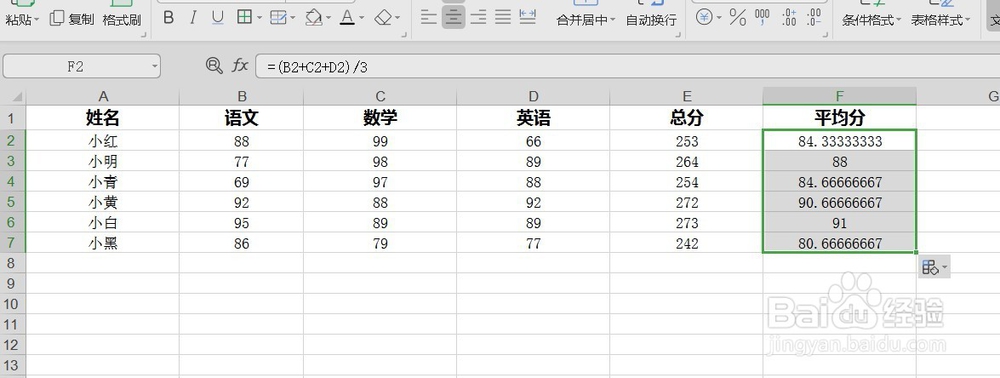
1、打开excel表格,先计算出每个学生的总分数,上一节中已经给大家讲过怎么计算了,这里就不重复讲了

2、选中我们需要计算平均分的单元格,点击菜单栏上方开始-求和-下拉框-其他函数

3、点击其他函数,出现第二张图中的窗口


4、在出现的窗口中,一科的成绩点击,点击完一科成绩需要在输入框加入“:”,入下图所示

5、输入好之后点击“确认”,平均分就出来了

6、选中小红平均分的单元格,在单元格的右下角会出现一个方点,我们把鼠标放在那,双击或者是向下拉,其他同学的总成绩也都出来了


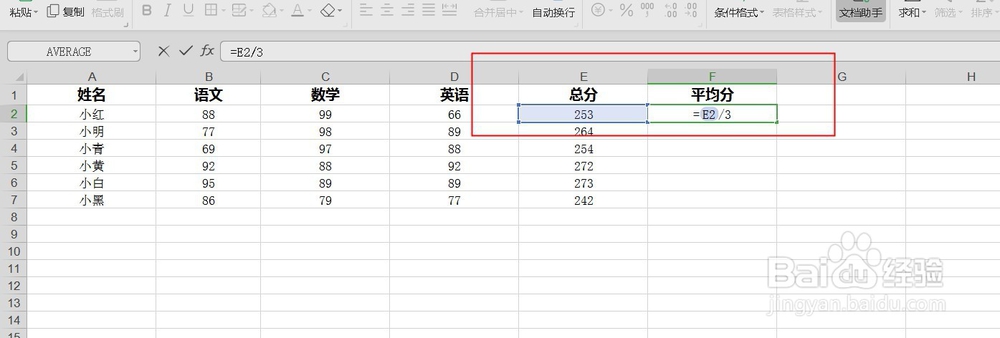
1、选中我们需要计算平均分的单元格中输入“= 选中小红平均分 / ”按键盘上的“enter”建,平均分就出来了
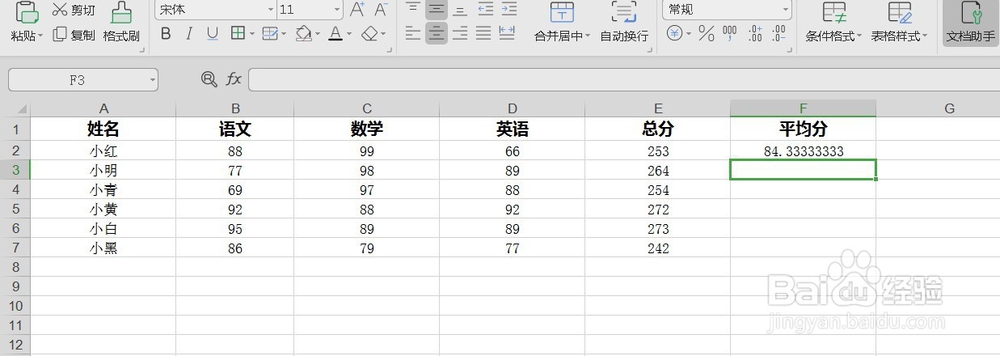
2、选中小红平均分的单元格,在单元格的右下角会出现一个方点,我们把鼠标放在那,双击或者是向下拉,其他同学的总成绩也都出来了
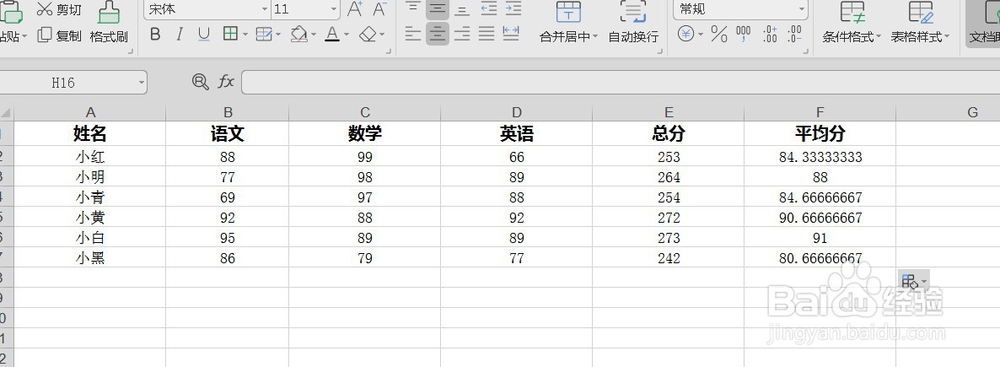
1、选中我们需要计算平均分的单元格中输入“= (B2+C2+D2)/ 3“,按键盘上的“enter”建,平均分就出来了
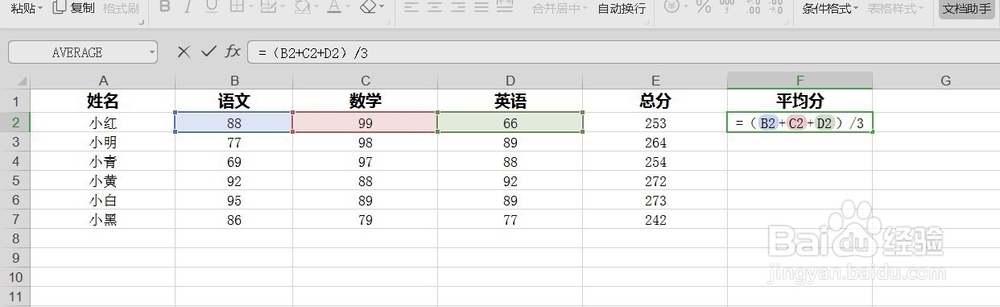
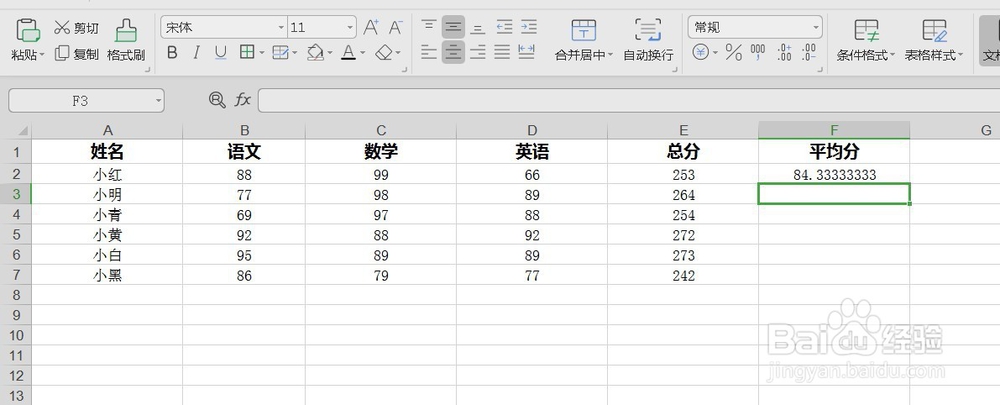
2、选中小红平均分的单元格,在单元格的右下角会出现一个方点,我们把鼠标放在那,双击或者是向下拉,其他同学的总成绩也都出来了