Win10笔记本双显卡怎么切换 在哪里设置独立显卡

 时间:2026-02-14 01:55:20

1、打开开始菜单,输入sheb,点击设备管理器

Win10笔记本双显卡怎么切换 在哪里设置独立显卡

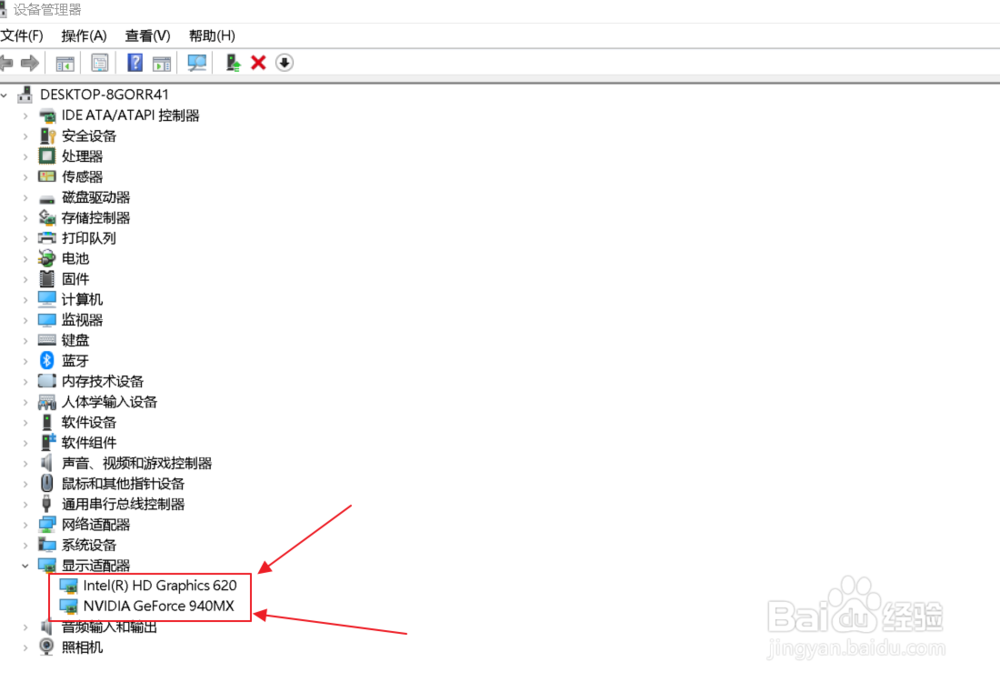
2、点击显示适配器

Win10笔记本双显卡怎么切换 在哪里设置独立显卡

3、点开后我们可以看到有两个显卡,第一个是电脑自带,第二个是独立显卡。

Win10笔记本双显卡怎么切换 在哪里设置独立显卡

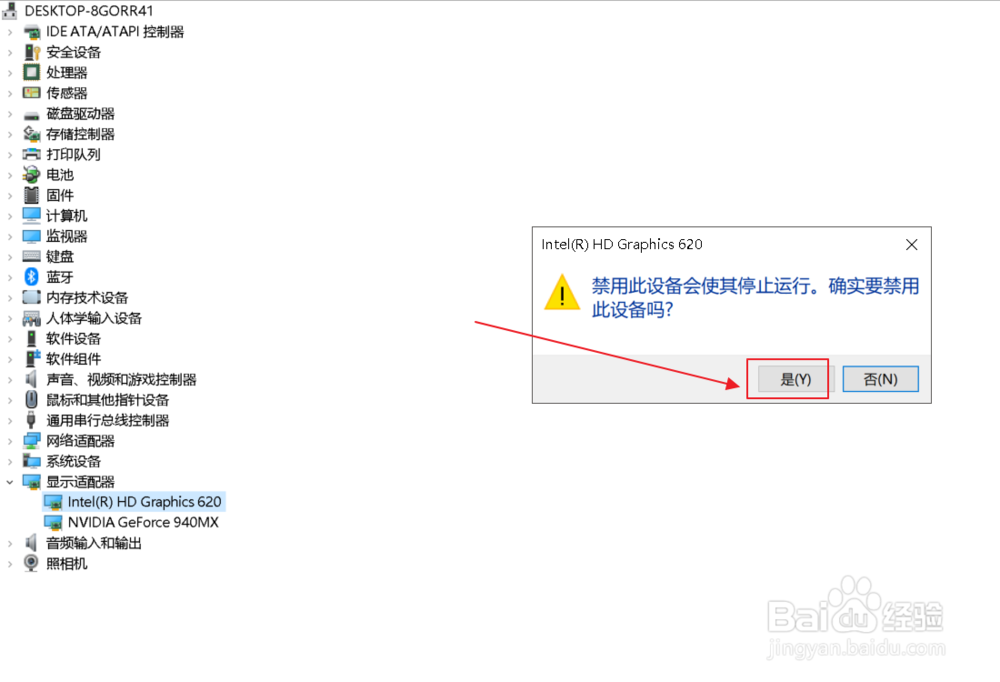
4、选择第一个自带的显卡,右键,点击禁用设备

Win10笔记本双显卡怎么切换 在哪里设置独立显卡

5、在弹出来的选项中,选择

Win10笔记本双显卡怎么切换 在哪里设置独立显卡

6、如果以后还要用,再点击启用设备就行。

Win10笔记本双显卡怎么切换 在哪里设置独立显卡

7、这时我们会发现之前的设置的屏幕大小改变了,需要重新调整。在桌面空白处,点右键,选择显示设置

Win10笔记本双显卡怎么切换 在哪里设置独立显卡

8、点击画红框的地方,会有下拉框出现。

Win10笔记本双显卡怎么切换 在哪里设置独立显卡

9、我们选择125%,桌面的图标会恢复之前的大小。

Win10笔记本双显卡怎么切换 在哪里设置独立显卡

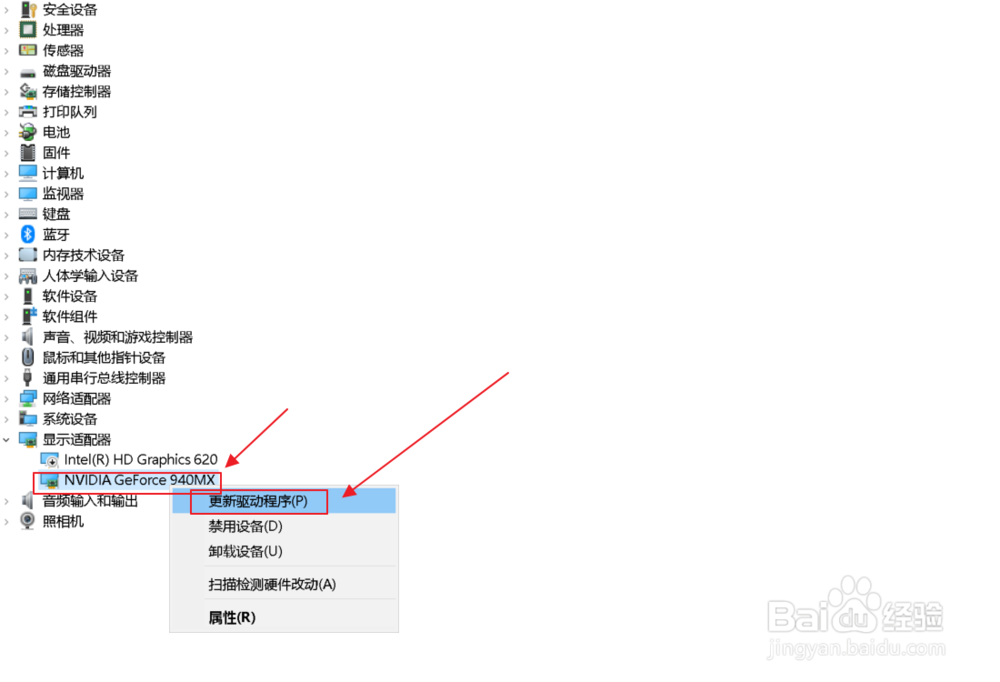
10、再次回到独立显卡处,右键选择更新驱动程序

Win10笔记本双显卡怎么切换 在哪里设置独立显卡

11、选择自动搜索更新。

Win10笔记本双显卡怎么切换 在哪里设置独立显卡

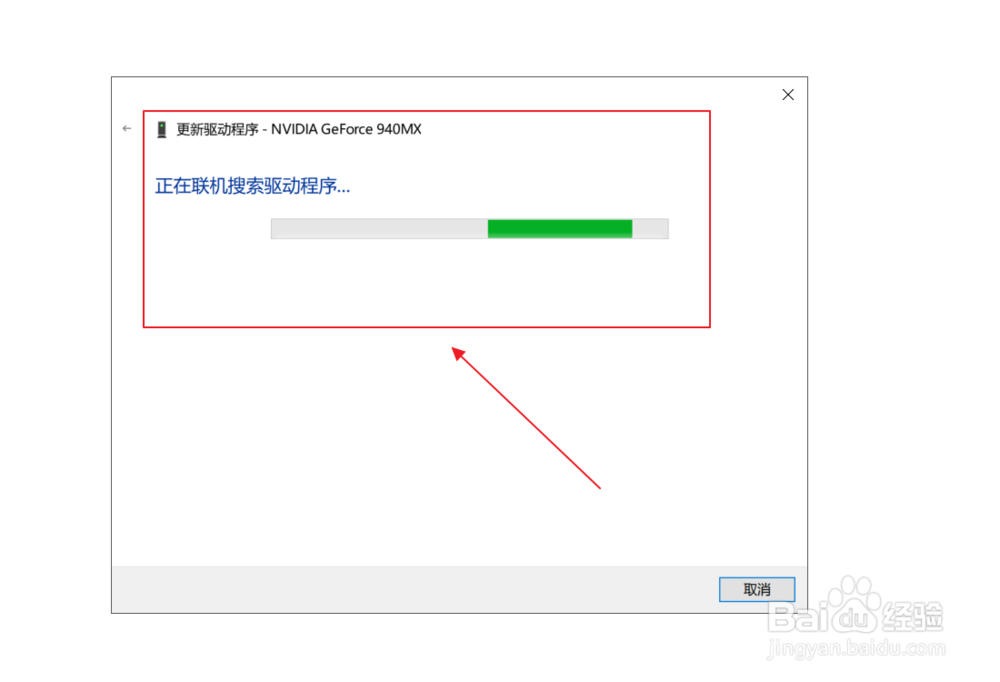
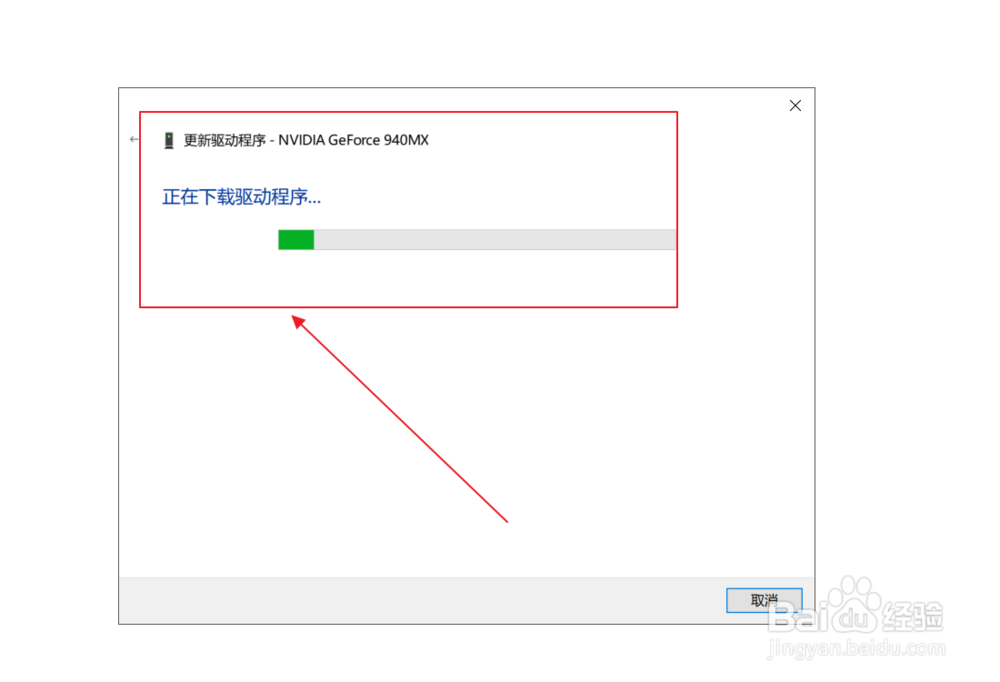
12、等待搜索,这个过程根据你的网速决定快慢。我等了30分钟左右。

Win10笔记本双显卡怎么切换 在哪里设置独立显卡

13、等待下载,下载完成后会自动安装。

Win10笔记本双显卡怎么切换 在哪里设置独立显卡

14、安装完成后,会有更新成功的提示,到此独立显卡就设置完成了。

这个教程耗时很长,如果能帮到你,请投我一票。

祝你心想事成,一生平安。

Win10笔记本双显卡怎么切换 在哪里设置独立显卡

1、总结:

1、打开开始菜单,输入sheb,点击设备管理器、点击显示适配器

2、选择第一个自带的显卡,右键,点击禁用设备

3、重新调整桌面图标的大小

4、点击独立显卡,右键选择更新驱动程序

5、选择自动搜索更新,等待自动下载安装

Win10笔记本双显卡怎么切换 在哪里设置独立显卡

  • Win10任务栏的任务管理器为灰色无法打开怎么办
  • win7电源选项的高性能指什么
  • Win10高性能模式怎么打开?
  • TrafficMonitor怎么修改CPU使用率获取方式
  • win10系统如何退出公司的域
  • 热门搜索
    冬季喝什么茶 sell是什么意思 杀跌是什么意思 什么卸妆水好用 ci是什么意思 汽车玻璃水什么牌子好 名媛是什么意思呢 胎儿入盆有什么感觉 滞销什么意思 20多万买什么车好