PPT消除LOGO的操作流程

 时间:2026-04-24 09:14:18

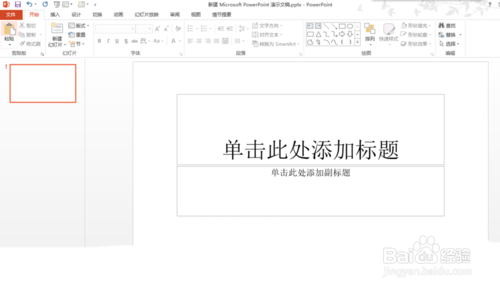
1、运行桌面上的ppt

PPT消除LOGO的操作流程

2、新建幻灯片

PPT消除LOGO的操作流程

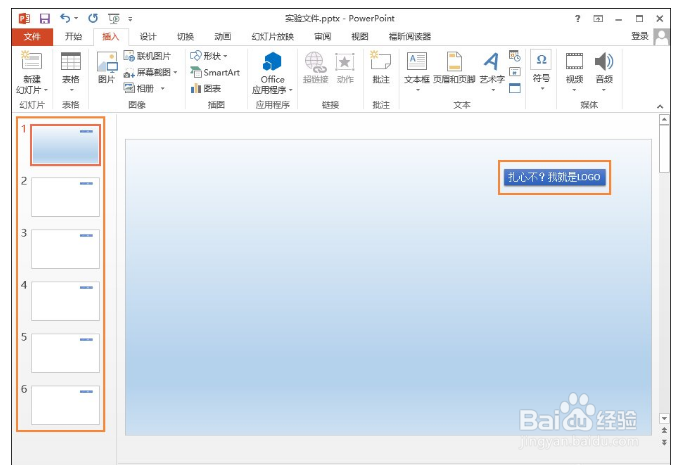
3、打开我们要修改的PPT幻灯片,我们可以看到每张幻灯片上都有LOGO,这些就是我们要删除的东西。
      

PPT消除LOGO的操作流程

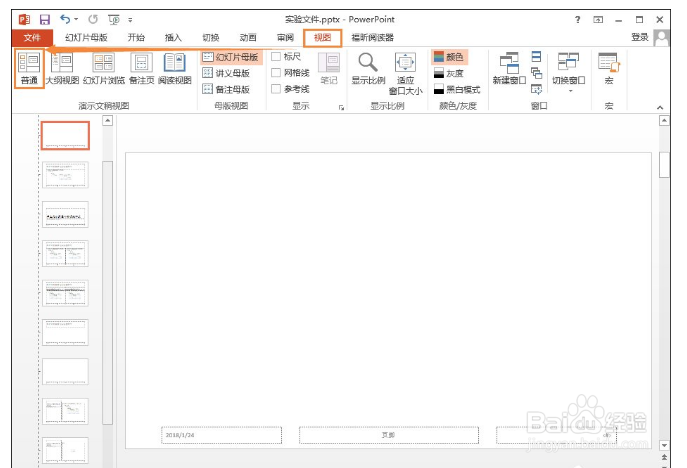
4、接着我们在幻灯片母版中删除这个LOGO,点击“视图”,然后点击“幻灯片母版。”
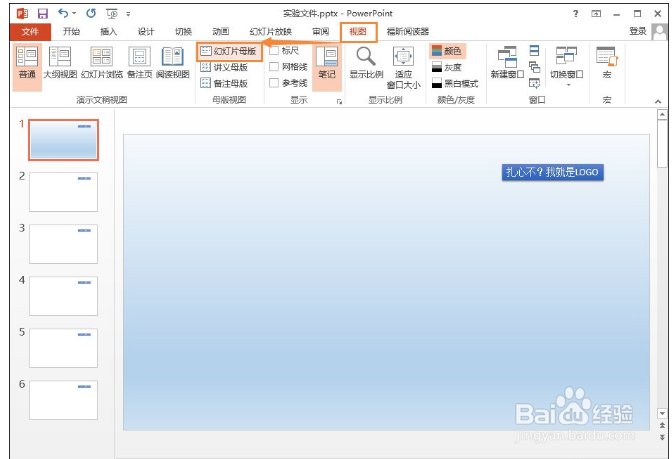
      

PPT消除LOGO的操作流程

5、继上步之后,我们就进入到了幻灯片母版模式中。在左侧点击第一张母版,然后再点击幻灯片中的“LOGO”,接着按下“Backspace”或者“Delete”键,这时LOGO就被删除了。
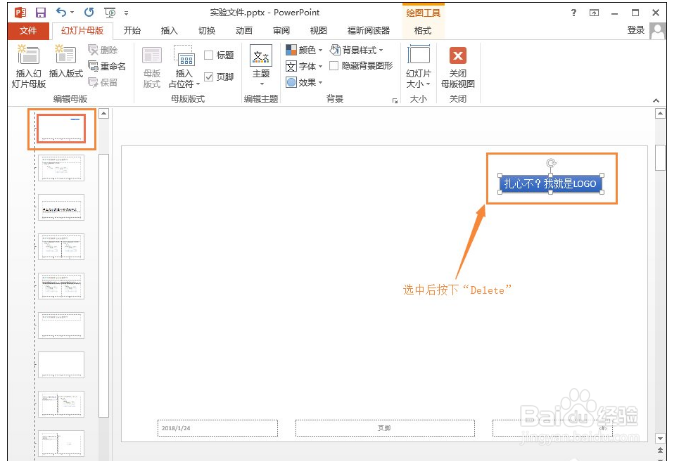
      

PPT消除LOGO的操作流程

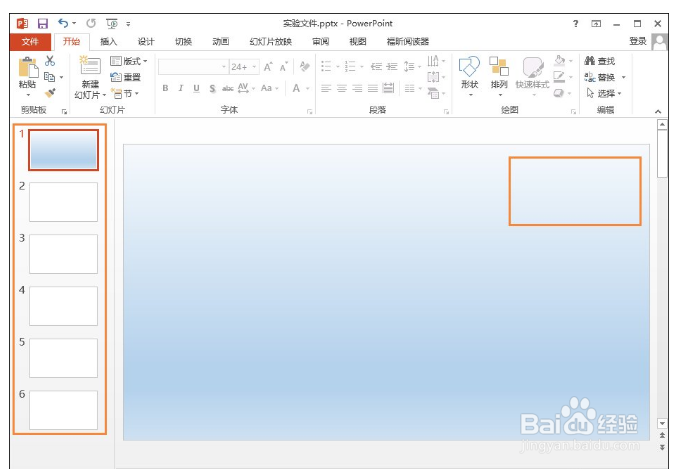
6、删除LOGO之后,点击“视图”→“普通”即可退出母版编辑模式。


PPT消除LOGO的操作流程

7、 回到幻灯片界面中,可以看到所有的LOGO就全被删除了,这样既简单又轻松。
PPT消除LOGO的操作流程

  • 如何利用PPT制作一节微课
  • 怎样用PPT制作翻书效果
  • ppt文件怎么打开
  • PowerPoint演示特效:消失的字幕如何制作
  • PPT怎样制作出卷轴画效果?
  • 热门搜索
    衣服缩水怎么恢复 21岁怎么长高 不是有效的win32应用程序怎么解决 温州旅游景点哪里好玩 睾酮高怎么调理 邓超是哪里人 手机qq扫一扫在哪里 在哪里可以看黄 如何查询电脑ip地址 杭州旅游职业学院