1、我们按下键盘的切割快捷键B,鼠标在故事线中进行移动,放召醒八置在想要切割的位置,点击鼠标左键进行切割。
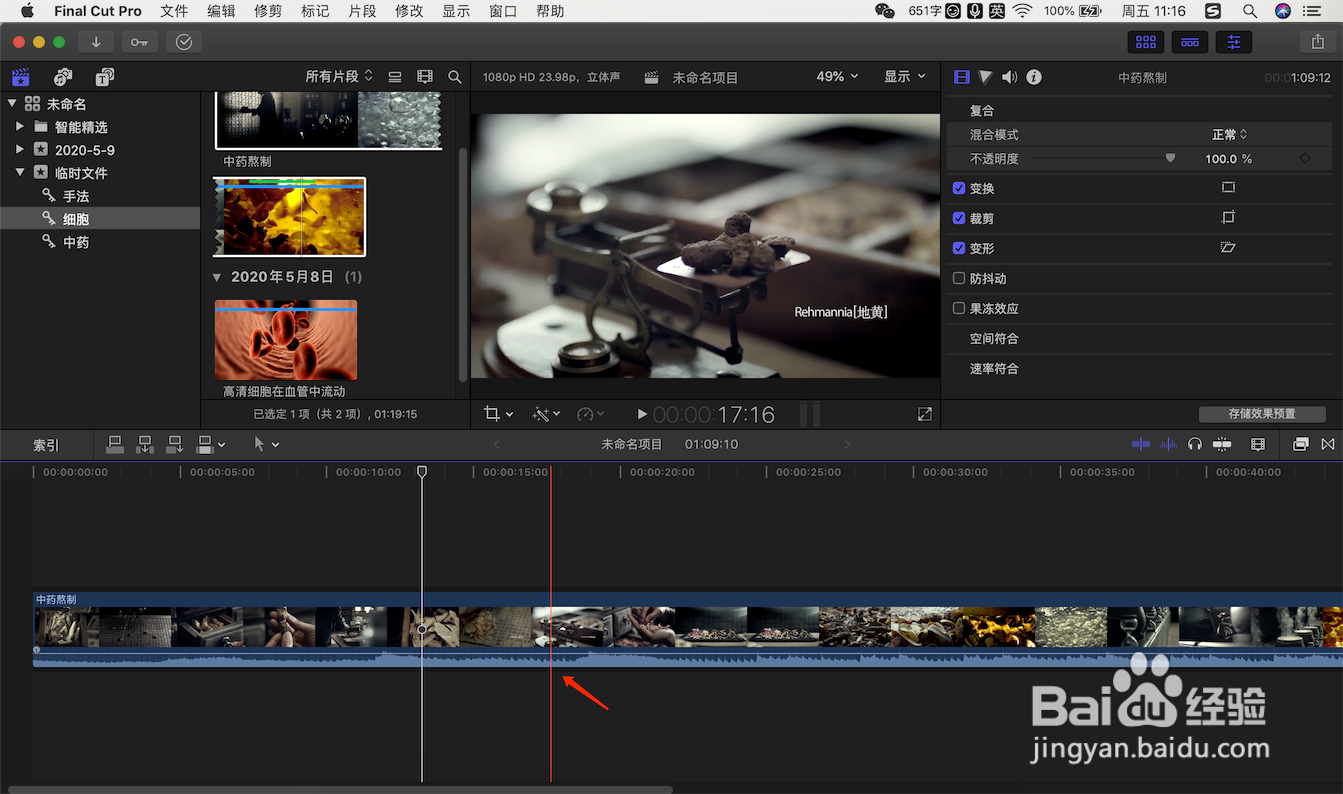
2、同理继续移动鼠标,放置在想要切割的结束点位置,点击鼠标左键。

3、按下选择工具快捷键A,点击选中刚刚所切割的视频片段。

4、选择完争斤成点击箭头所指的速度图标。

5、在弹出的菜单中依次打开加速,选择想要加速的倍艳舍数。

6、这样我们刚刚选中的视频素素材,播放速度就被进行加速了。
1、我们按下键盘的切割快捷键B,鼠标在故事线中进行移动,放置在想要切割的位置,点击鼠标左键进行切割。
2、同理继续移动鼠标,放置在想要切割的结束点位置,点击鼠标左键。
3、按下选择工具快捷键A,点击选中刚刚所切割的视频片段。
4、选择完成点击箭头所指的速度图标。
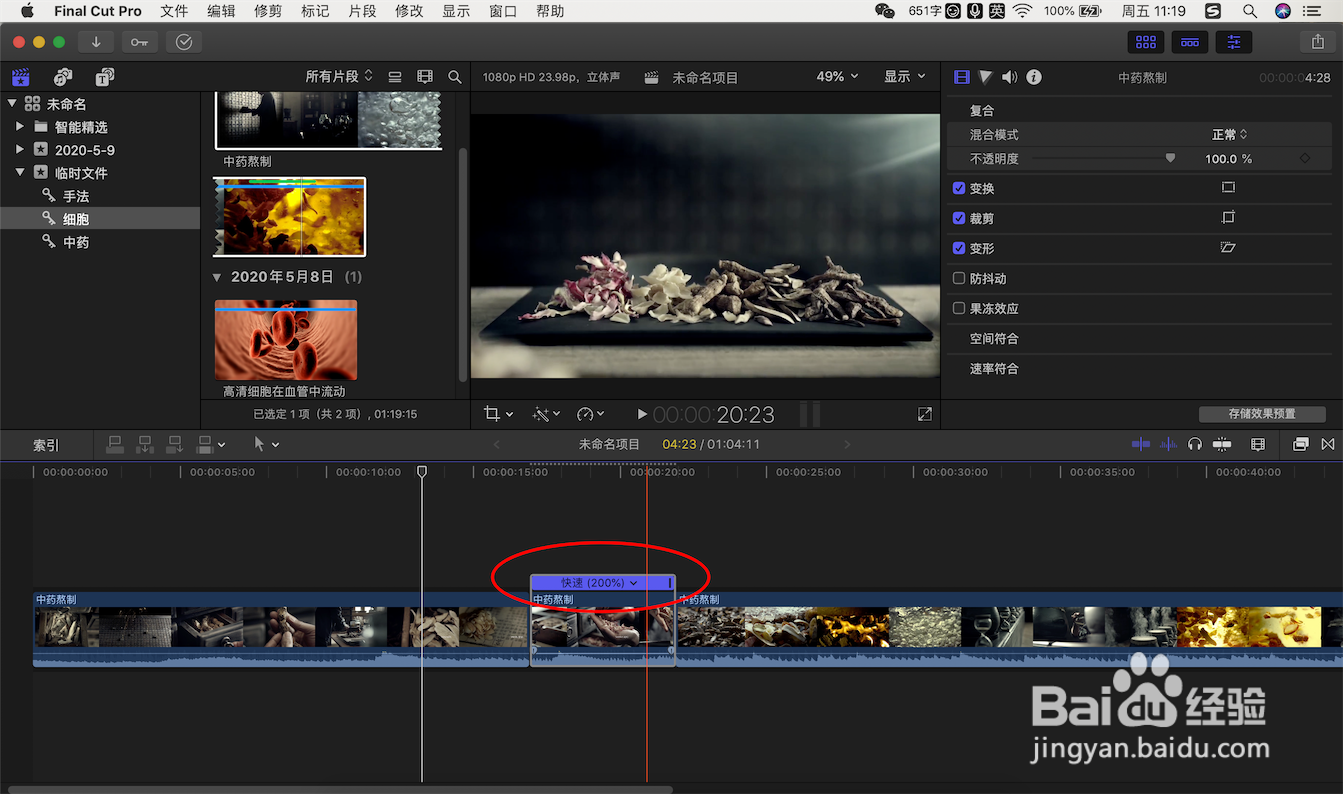
5、在弹出的菜单中依次打开加速,选择想要加速的倍数。
6、这样我们刚刚选中的视频素素材,播放速度就被进行加速了。
