如何使用PS制作伪3D立体文字

 时间:2026-02-13 19:32:22

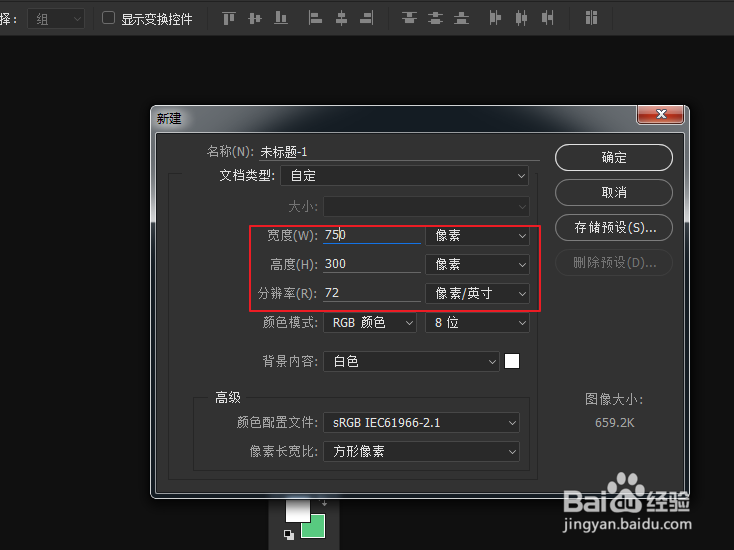
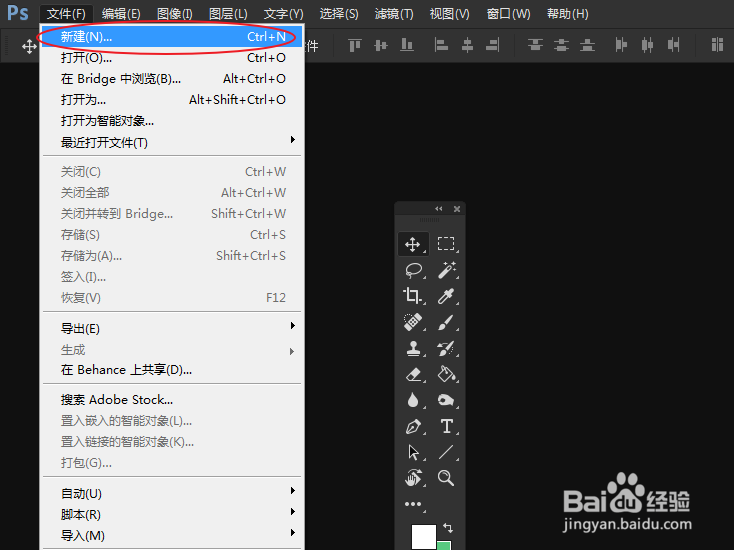
1、执行:“文件>新建”命令,创建一个新的文档。
如何使用PS制作伪3D立体文字

2、将尺寸大小设为:“750×300”,分辨率大小设为:72像素/英寸。

如何使用PS制作伪3D立体文字

1、选择文字工具:

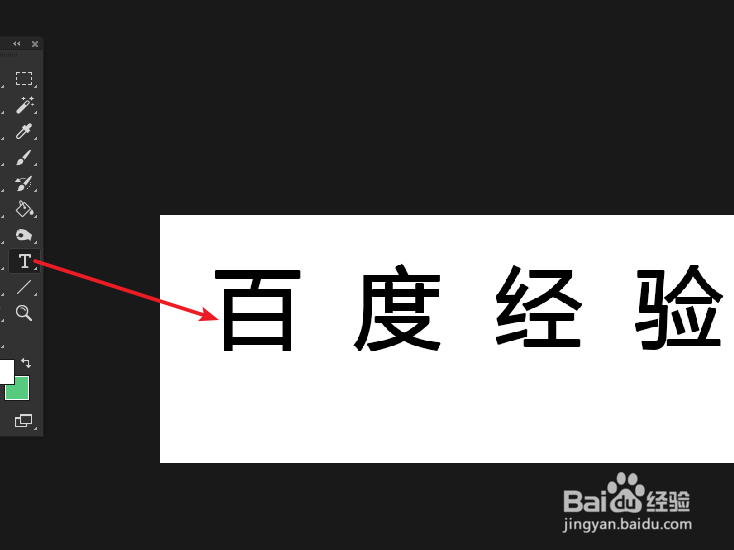
在工具箱上的文本工具,长按鼠标左键,选择“横排文字工具”。

如何使用PS制作伪3D立体文字

2、在画布的空白区域,输入文本内容。

如何使用PS制作伪3D立体文字

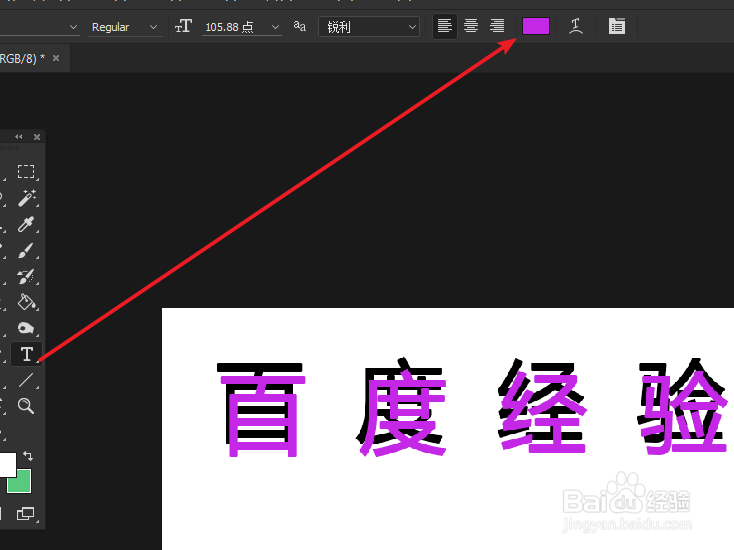
1、通过“Ctrl+J”快捷键,拷贝新的图层,将其文本颜色更改为:紫色。

如何使用PS制作伪3D立体文字

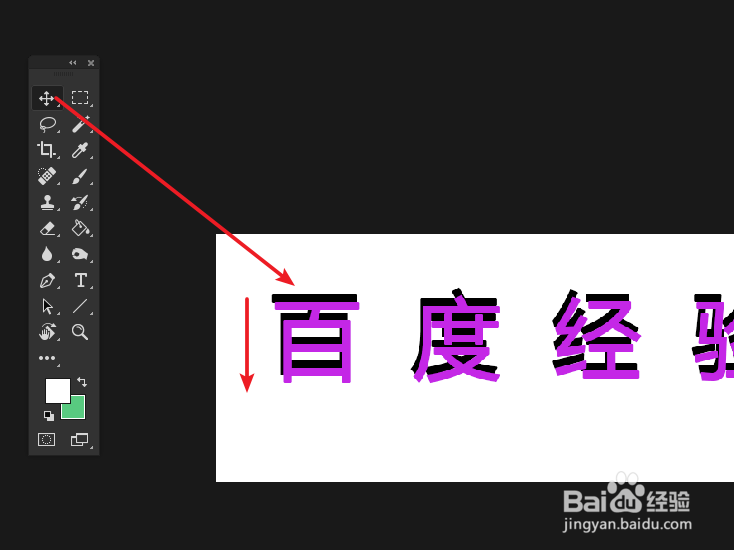
2、使用移动工具,微移上层紫色文字,使其重叠产生类似立体效果。

如何使用PS制作伪3D立体文字

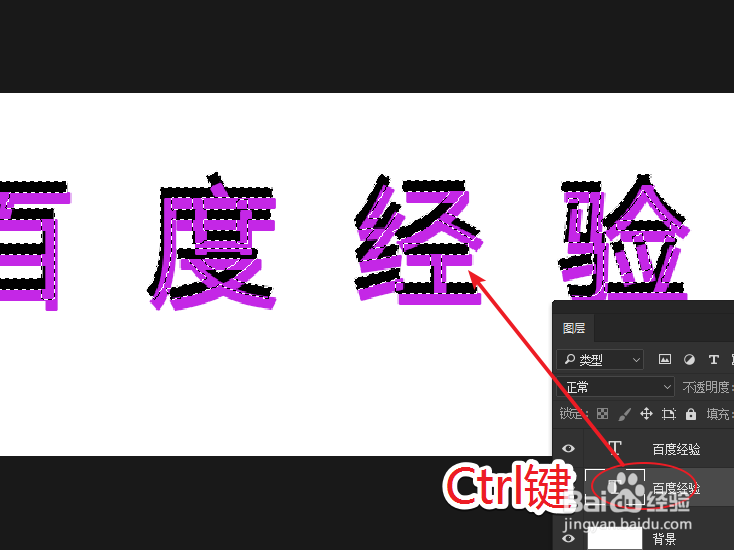
1、选择底层黑色文字层,按住Ctrl键,单击文字层缩略图,调出选区。

如何使用PS制作伪3D立体文字

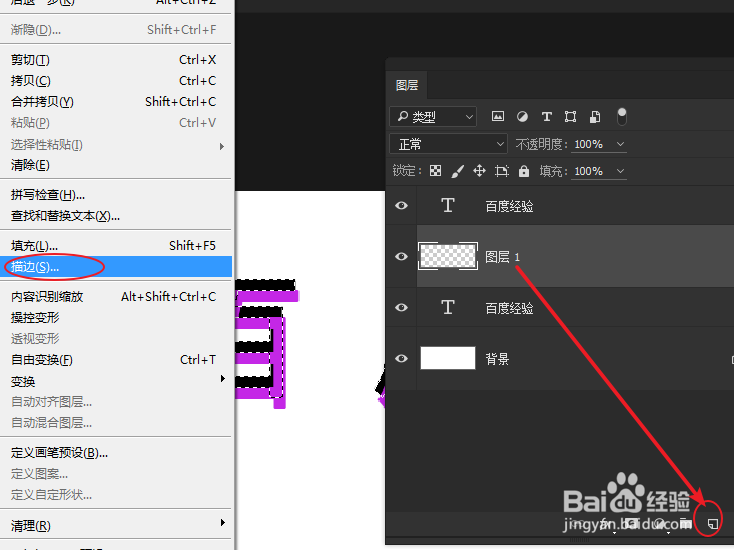
2、通过执行命令:“编辑>描边”,为当前选区进行描边操作。

注:大小设为:2~3px,颜色:绿色,方式:居中。
如何使用PS制作伪3D立体文字

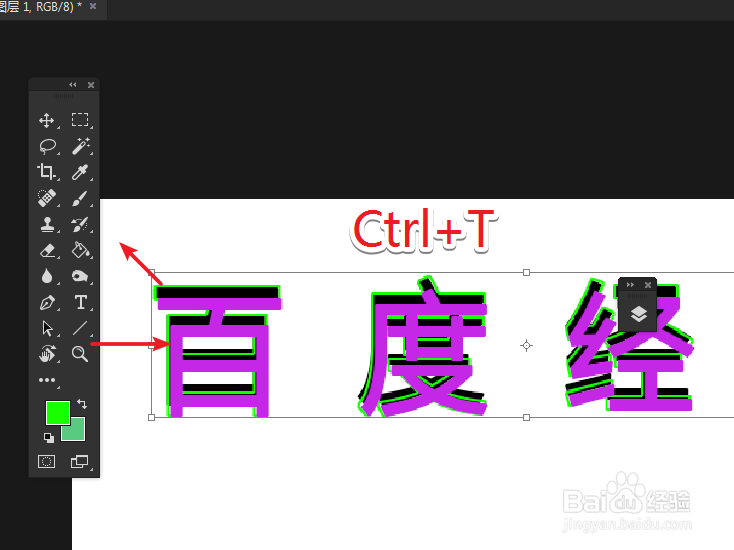
3、最后通过“Ctrl+T”快捷方式,调整边框的大小,完成最终效果。

注:无需等比缩放,突出边框即可。
如何使用PS制作伪3D立体文字

  • j523是什么模块
  • 狂神无双手游怎么合成红装?
  • 考试时如何让作文得到高分?
  • “时光手帐”制作小说素锦封面
  • 【指绘】手机转手绘:眼睛
  • 热门搜索
    创举是什么意思 忧虑的意思 充电宝什么牌子最好 眼疾手快的意思 么么哒的真正意思 广西有什么好玩的地方 who是什么意思 物流管理是做什么的 小动物尾巴的作用 ow是什么意思