AUTOCAD中如何插入图形比例

 时间:2026-02-13 08:59:10

1、首先我们来打开自己所使用的CAD软件,我的如下图

AUTOCAD中如何插入图形比例

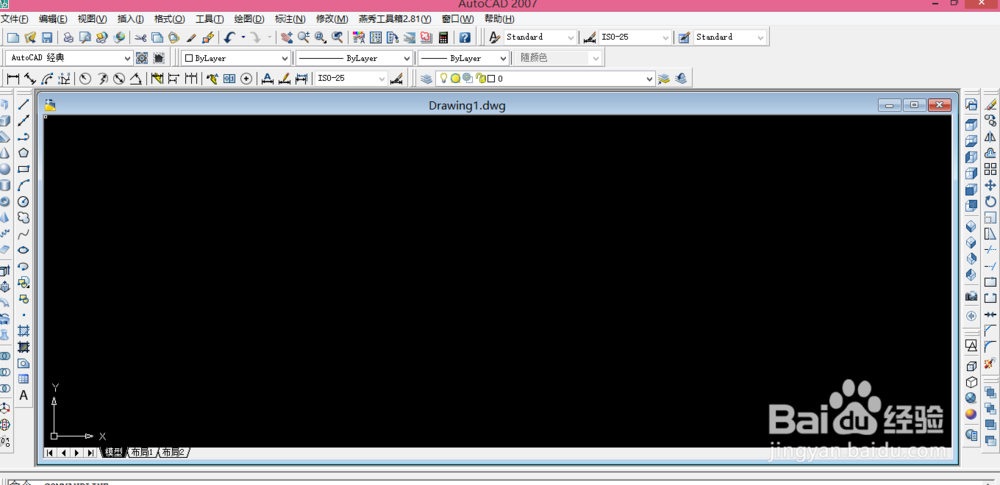
2、打开以后的界面都会有所不同但是不会影响我们的操作,界面的不同是因为倘戴狠CAD使用的版本不同,我的如图所示
AUTOCAD中如何插入图形比例

3、我们来找到菜单栏工具选项板窗口,具体步骤如图所示

AUTOCAD中如何插入图形比例

AUTOCAD中如何插入图形比例

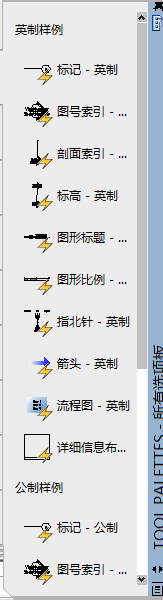
4、接着我们就可以找到左边选择其他功能的选项里面有一个注释功能,点开以后凤鉴里面就有所谓的图形比例,我们就用这个功能来插入图形比例

AUTOCAD中如何插入图形比例

AUTOCAD中如何插入图形比例

AUTOCAD中如何插入图形比例

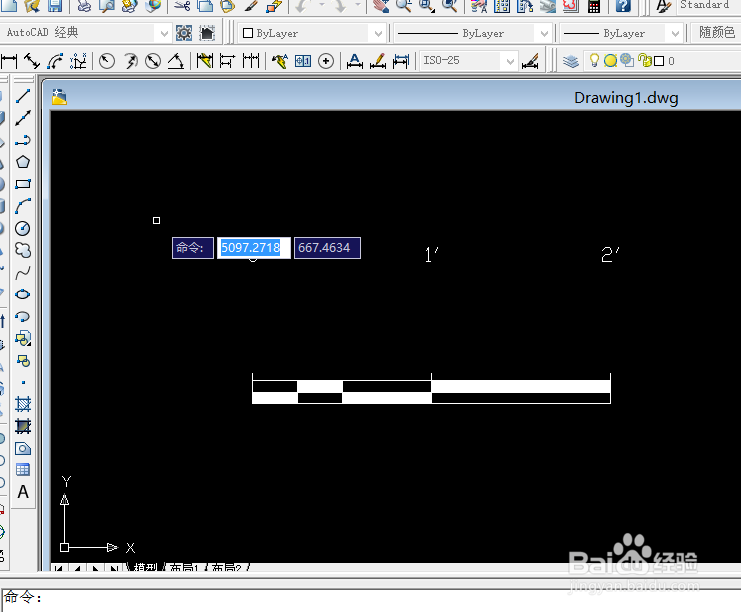
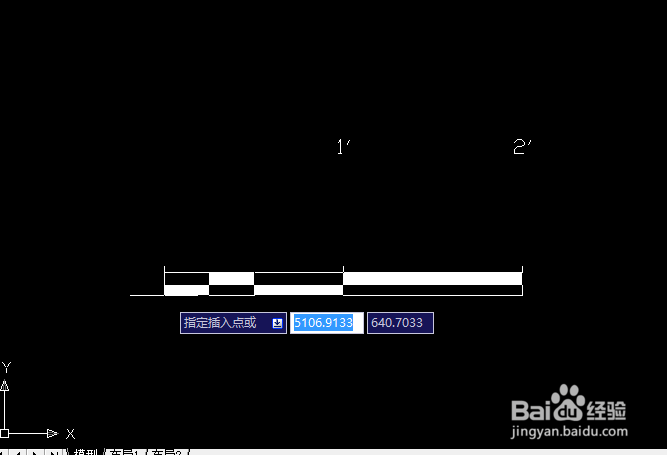
5、选择以后提示我们指定插入点,我们来选择一下插入点,选择好以后会出现率劫如图所示的图标
AUTOCAD中如何插入图形比例

AUTOCAD中如何插入图形比例

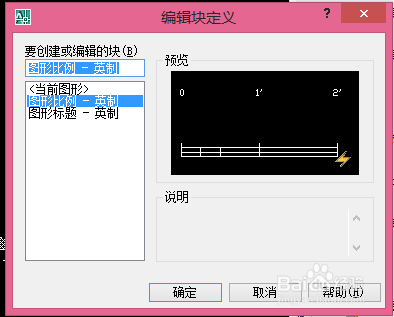
6、如果我们想对这个图示进行修改,我们就可以在这个图标上进行双击左键,就会出现可以修改图形的界面,如图所示
AUTOCAD中如何插入图形比例

  • cad单位设置在哪里
  • cad怎么导入图片
  • cad怎么看单位
  • cad怎么取消块组合
  • cad图片怎么调成想要的尺寸?
  • 热门搜索
    生活伴侣 科技改变生活ppt 淘宝简介怎么写 如何去除眼部皱纹 如何用电脑录音 朝鲜人的生活 如何办理护照 北京现代汽车怎么样 112是什么电话 齐刘海怎么扎好看