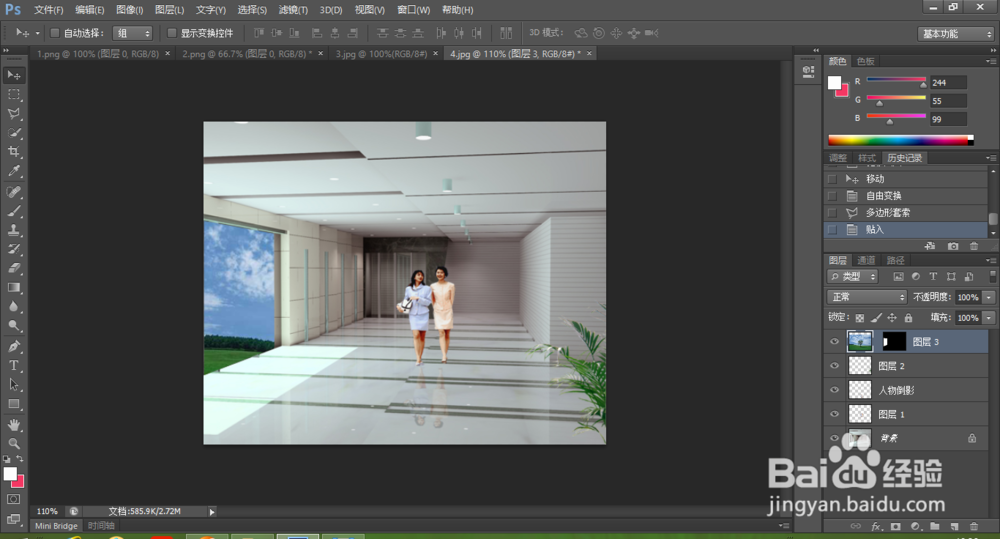
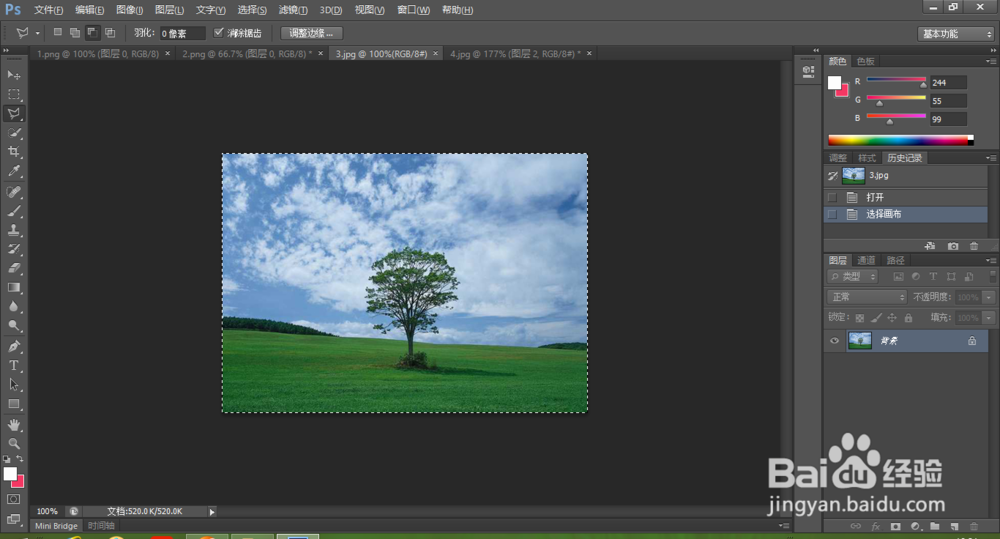
1、比如我们要完成下图的效果,将图1、2、3效果加到图4上。双击开打Photoshop CS 6,并且打开我们的素材图片。
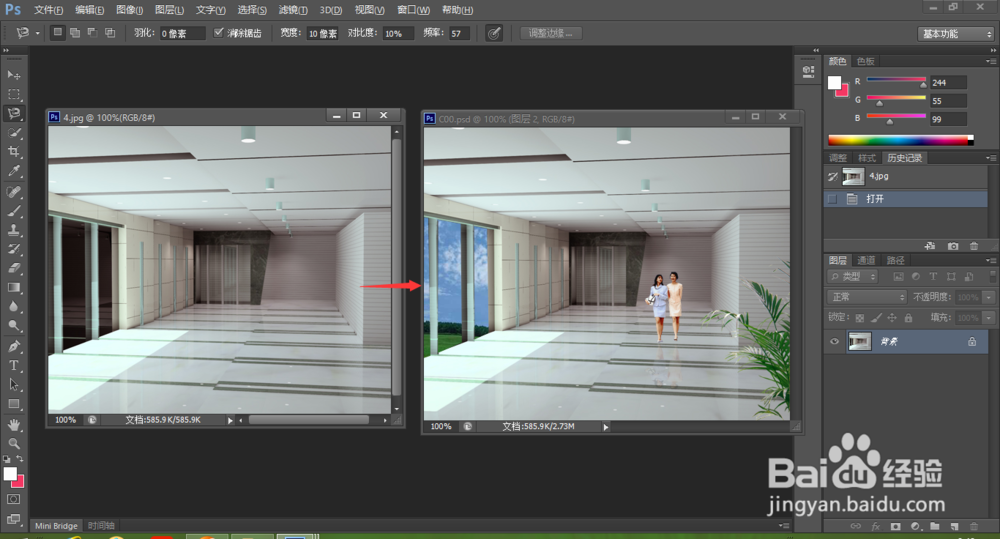
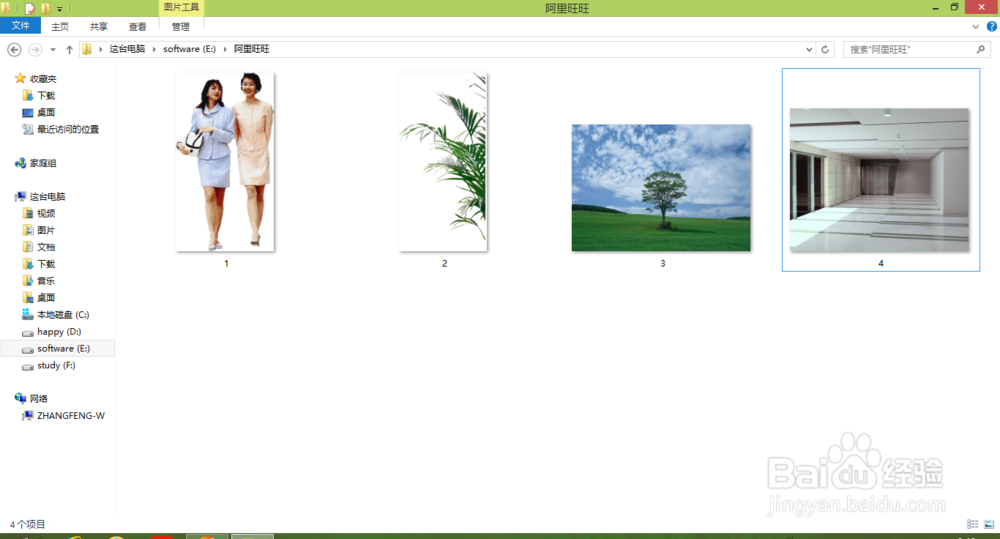
2、选择“移动工具”,将图1的人物移动到图4上去,按住Ctrl+T调整人物的大小,然后要记得按Enter键确定。需要抠图的(将人物单独扣出来,参考下面的抠图方法),使用套索工具将图像选择出来就可以了。
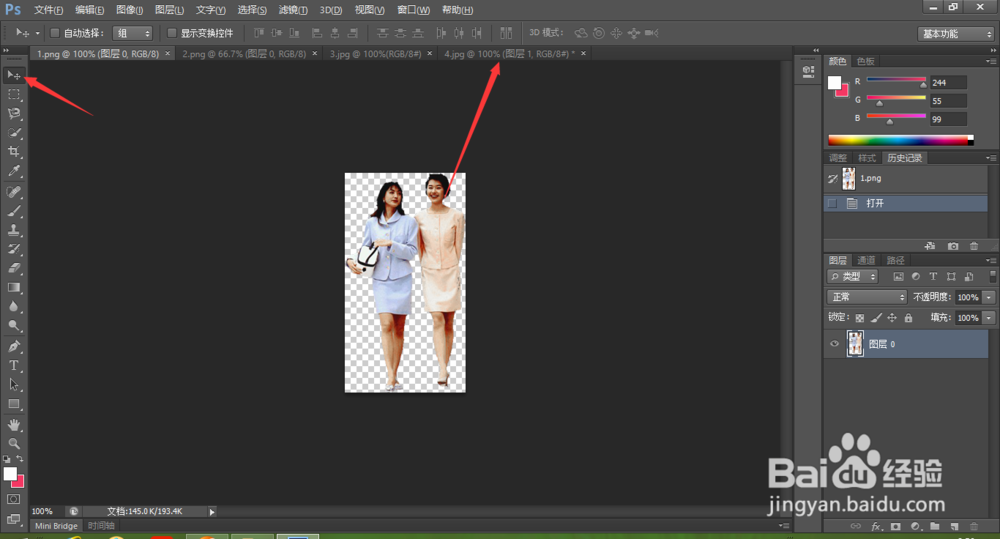
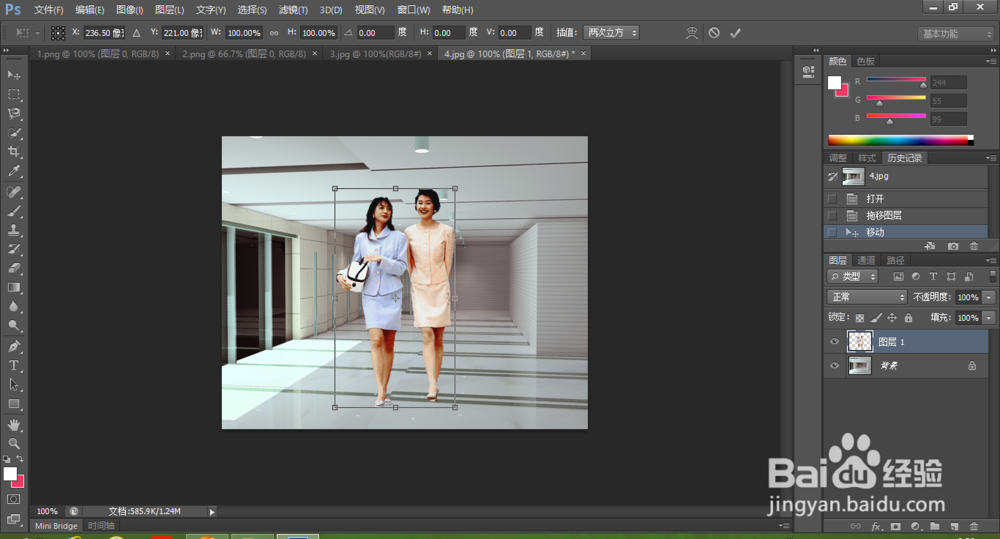
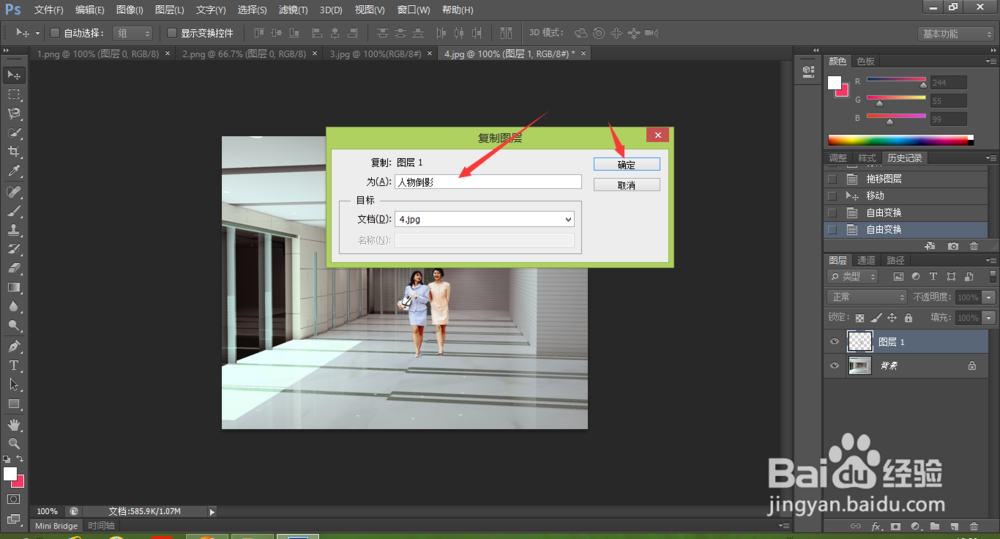
3、为了使图像更真实,我们为人物添加倒影效果:右键图层1,选择复制图层,命名为“人物倒影”,单击确定。
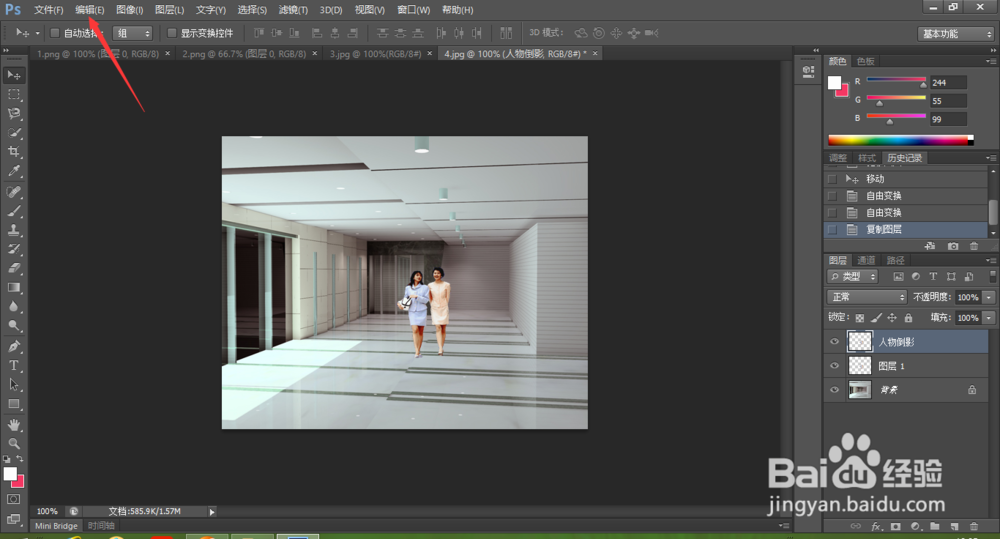
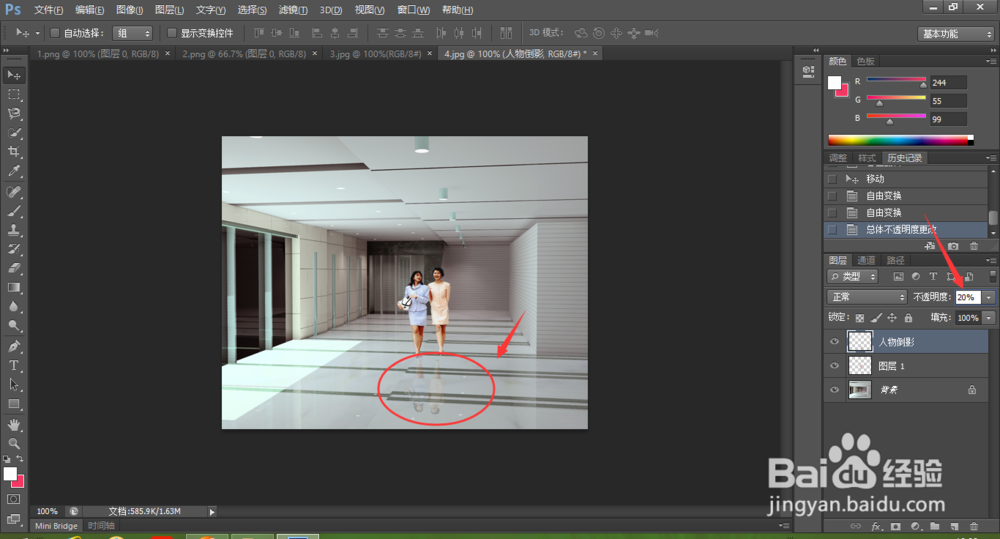
4、单击“编辑”按钮,选择“变换”-“垂直翻转”,然后按住Ctrl+T调整倒影图像的大小,并按Enter键确定,将倒影图像的不透明度设为20%。
5、选择移动工具,将图2移动到图4上,并使用Ctrl+T调整图像大小,至合适的尺寸,按Enter键确认。
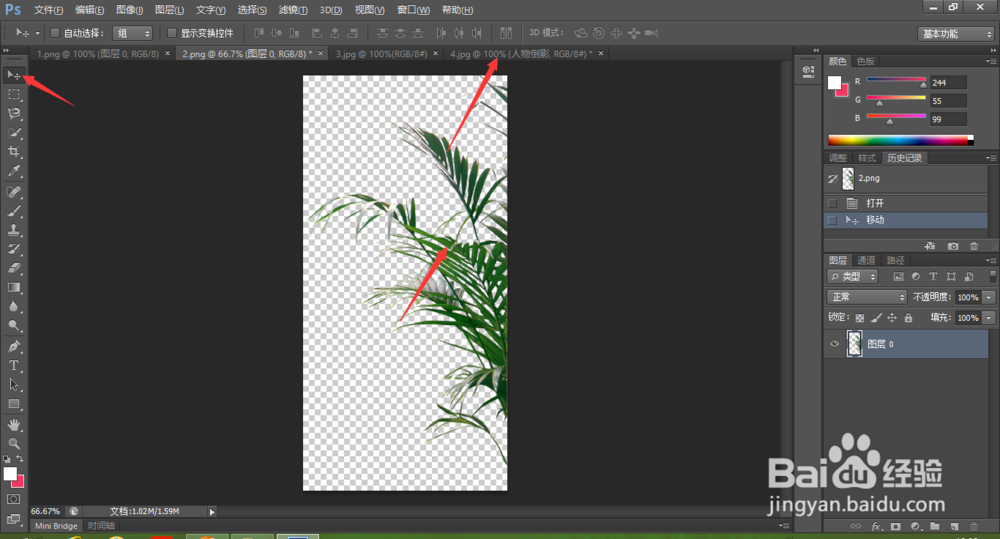
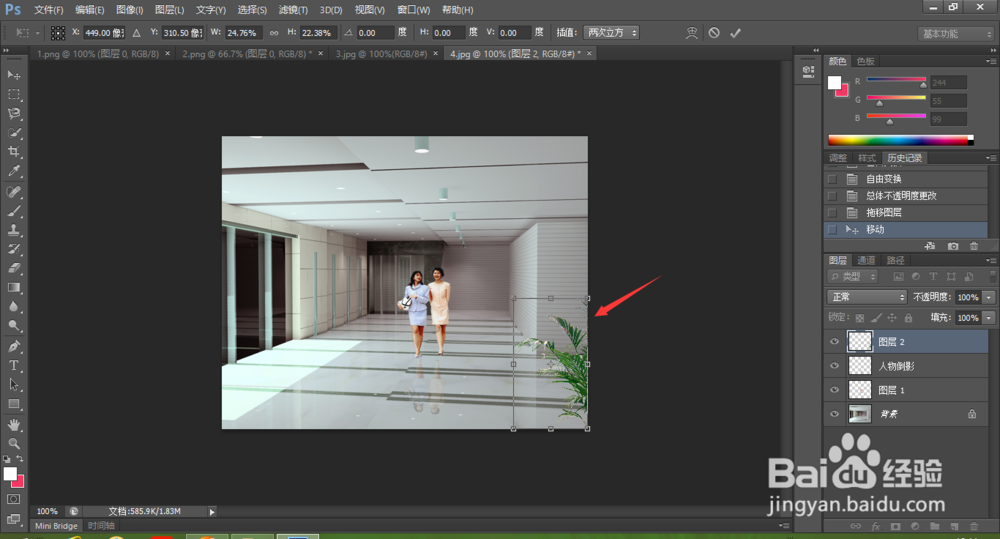
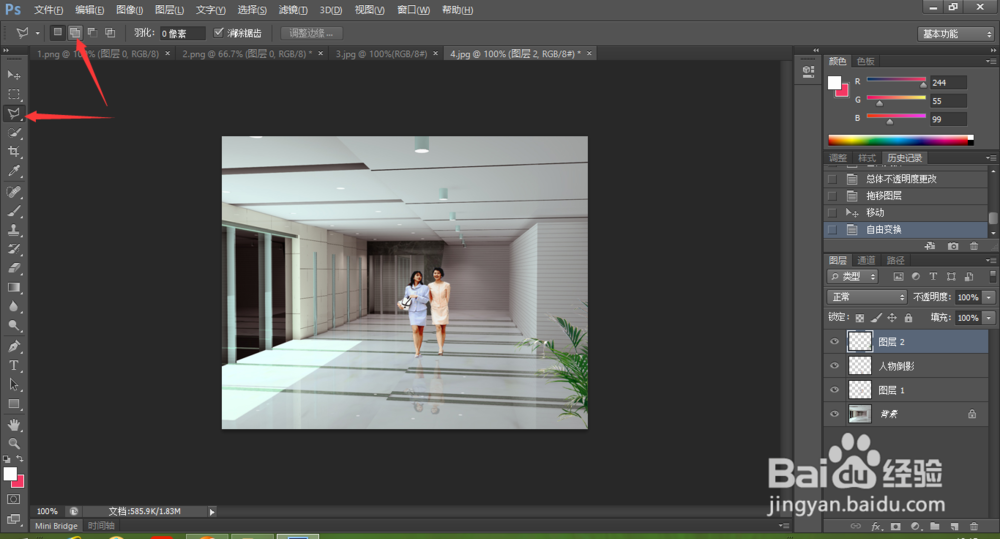
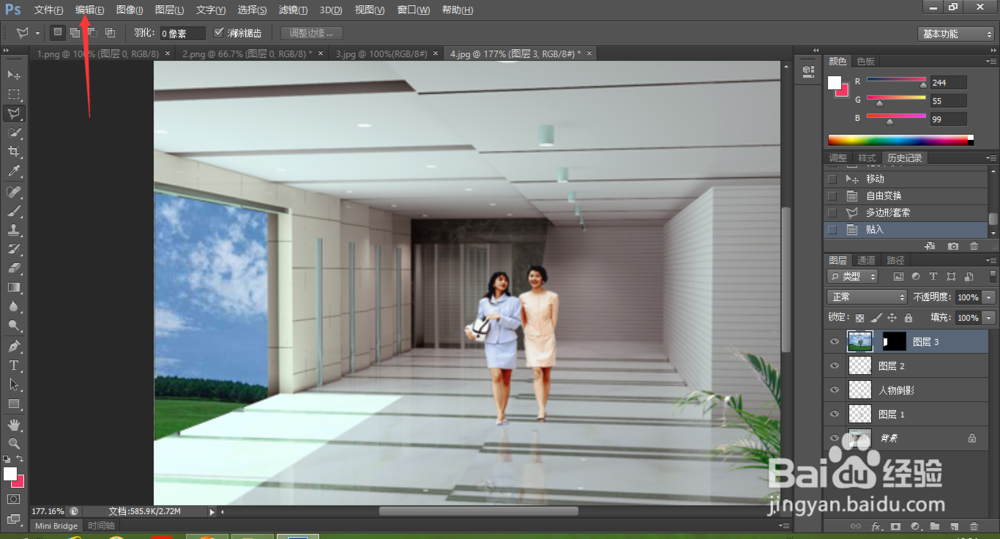
6、右键“套索工具”,选择“多边形套索工具”,然后在上面(红色箭头所指)选择“添加到选区”,然后勾选图4的窗户的玻璃区域。图像太小不好选择,可以按住Alt键键鼠标滚动调整图像大小。
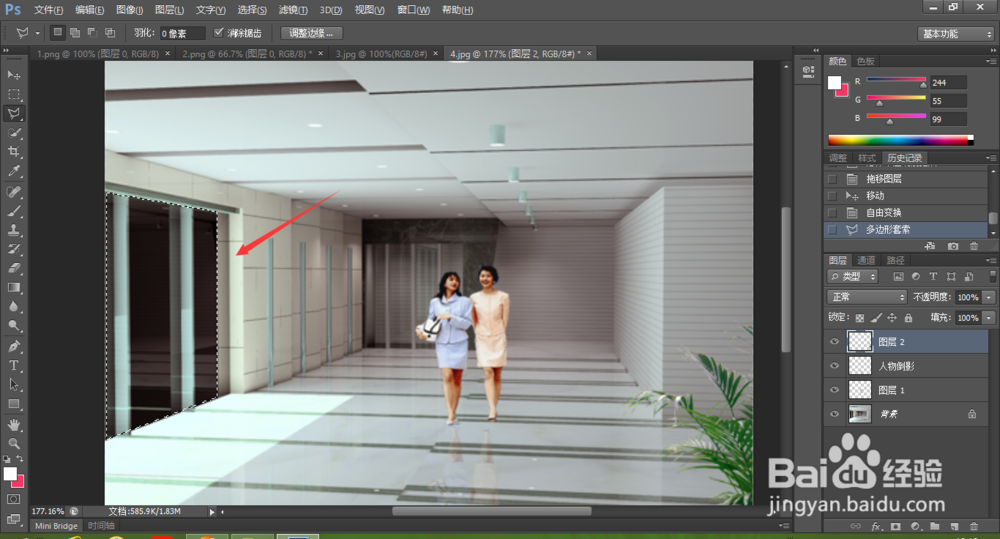
7、选择图3,按住Ctrl+A全选,Ctrl+C复制图3,回到图4,单击“编辑”-“选择性粘贴”-“贴入”,就将图3粘贴到了图4的窗户外面。
8、最后选择文件-存储或者存储为,保存为我们需要的格式就完成了。