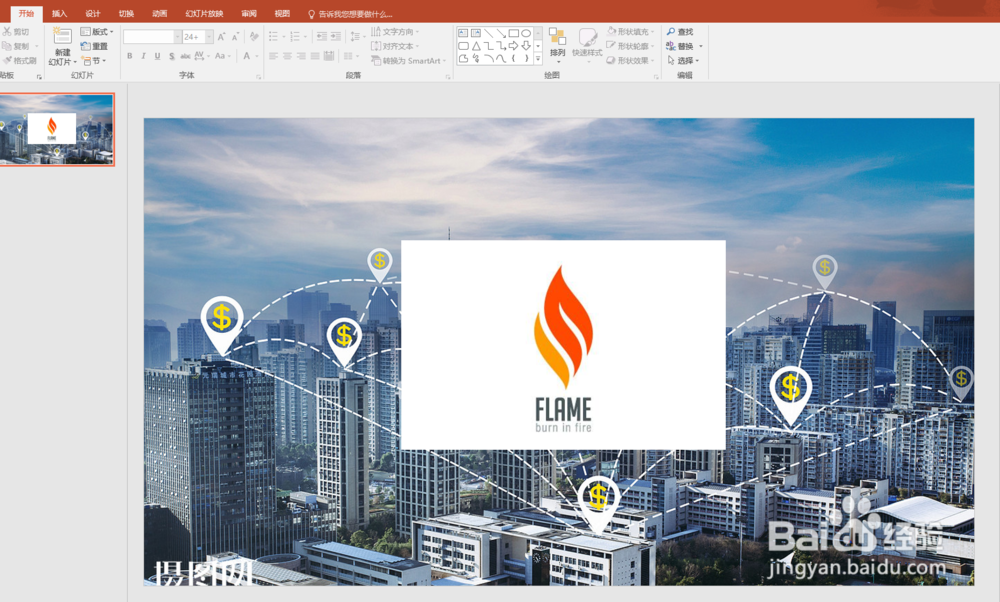
1、添加好的LOGO图片如图,图片来源与网络,版权归原作者所有。
2、双击图片,使ppt窗口在图片编辑状态下,如下图所示:

3、选择剪切工具,拖动四角裁剪图片,双击或者点击其他区域完成裁剪

4、现在去设置透明色,只想要logo不要图的背景,操作如下:
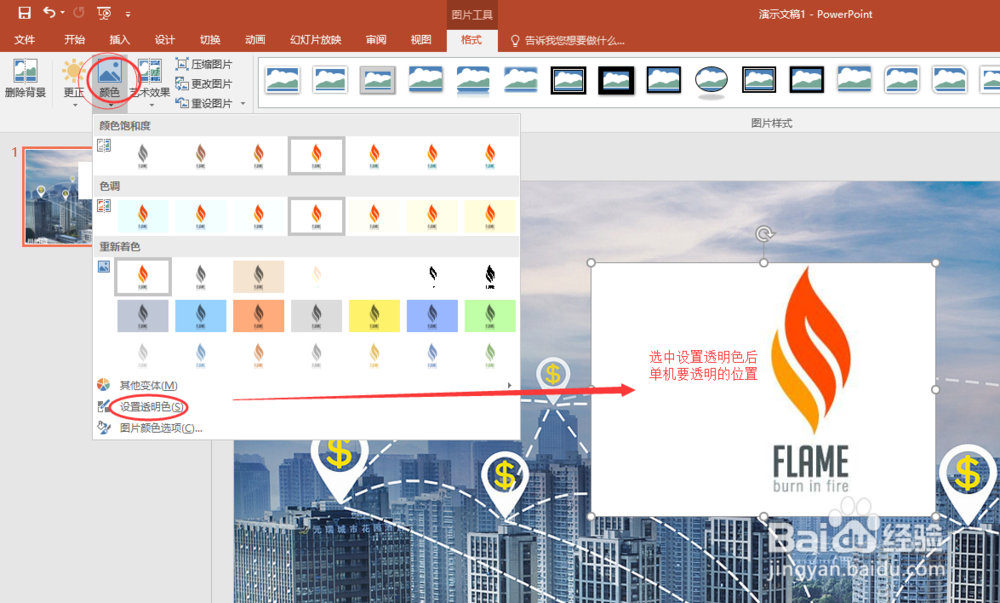
5、透明色结果如下图:

时间:2026-04-22 20:01:44
1、添加好的LOGO图片如图,图片来源与网络,版权归原作者所有。
2、双击图片,使ppt窗口在图片编辑状态下,如下图所示:
3、选择剪切工具,拖动四角裁剪图片,双击或者点击其他区域完成裁剪
4、现在去设置透明色,只想要logo不要图的背景,操作如下:
5、透明色结果如下图:
