PS怎么制作流星划过天空动画

 时间:2024-10-14 15:21:48

1、打开PhotoshopCC2018,新建画布,设置背景为黑色。

PS怎么制作流星划过天空动画

2、新建图层,使用画笔工具在画布上画一个白色的点。

PS怎么制作流星划过天空动画

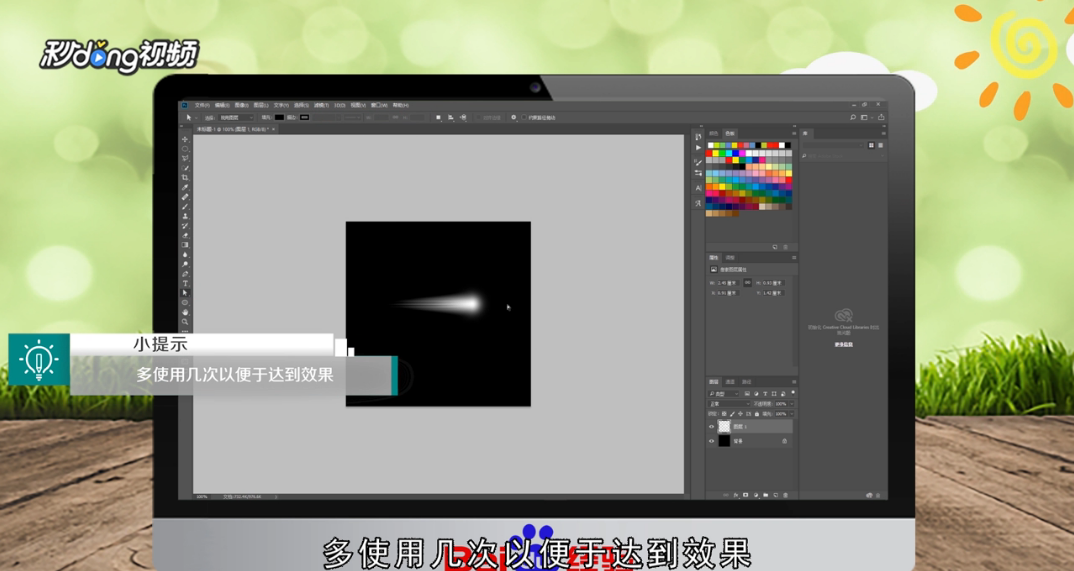
3、点击“滤镜”,点击“风格化”,点击“风”,多使用几次以便于到达效果。

PS怎么制作流星划过天空动画

4、更改图层样式为发光,混合模式改为滤色,调整不透明度。

PS怎么制作流星划过天空动画

5、复制图层一,混合模式改为溶解,不透明度改为21,将复制的图层向下合并。

PS怎么制作流星划过天空动画

6、使用ctrl+t快捷键调整流星的大小、形状,使用钢笔工具画一条直线。

PS怎么制作流星划过天空动画

7、打开“时间轴”,创建帧动画复制一层,在第二层中将流星移动带直线的最下端。

PS怎么制作流星划过天空动画

8、删除工作路径,使用过渡,循环点击“永远”,点击“播放”。

PS怎么制作流星划过天空动画

9、总结如下。

PS怎么制作流星划过天空动画
  • 在AI2020中怎样给图片添加马赛克拼接效果
  • ps如何利用滤镜把图片变成撕边效果
  • 【AI技巧】用AI设计招商银行标识
  • 在线ps如何在菜单中找到自动对齐图层
  • 如何用AI画立体柱?
  • 热门搜索
    白血球低是怎么回事 怎么吹笛子 dat文件怎么打开 儿童发型女 我的世界光影怎么安装 简单盘发发型扎法 平安贷款怎么样 没有刘海的女生发型 坐飞机行李怎么托运 天风证券怎么样