戴尔Ins 23一体机一键U盘重装系统教程图解

 时间:2026-02-21 06:27:56

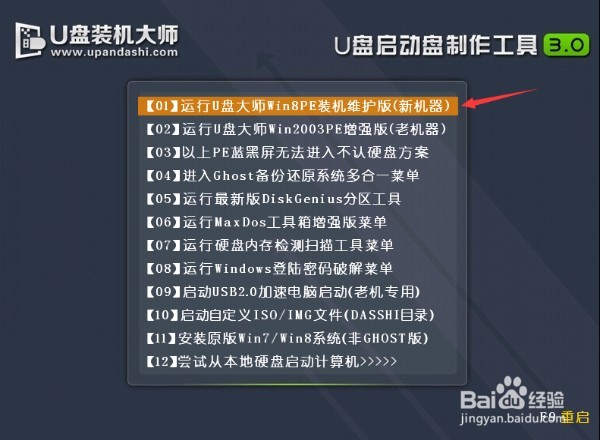
1、把U盘插入电脑USB窗口,立即重启电脑,并等到开机画面的时候按下启动快捷键“F12”进入启动项窗口,选择【01】运行U盘大师win8PE装机维护版(新机器),按回车键确认。如下图所示:
戴尔Ins 23一体机一键U盘重装系统教程图解

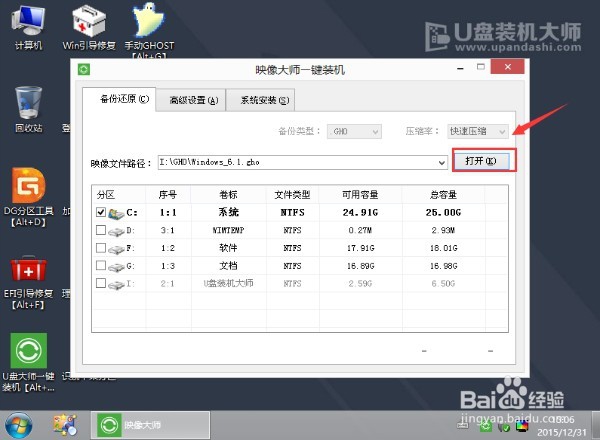
2、在弹出的映像大师窗口,通过"打开"按钮选择要安装的“ISO”镜像文件(U盘装机大师可完美支持ISO,GHO,WIM三种镜像文件)。
戴尔Ins 23一体机一键U盘重装系统教程图解

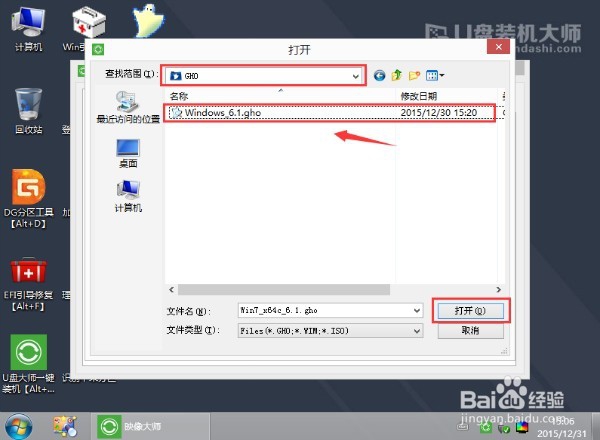
3、选择存放在U盘装机大师u盘里面的系统镜像包。如下图所示:

戴尔Ins 23一体机一键U盘重装系统教程图解

4、返回“映像大师”页面窗口,选择作为系统的系统盘(通常默认为C盘)直接点击“确定”。
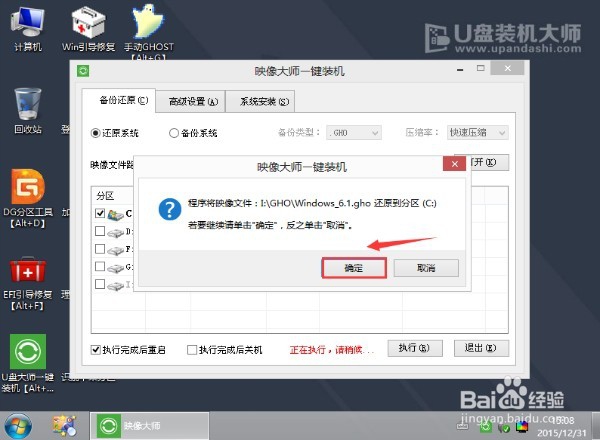
戴尔Ins 23一体机一键U盘重装系统教程图解

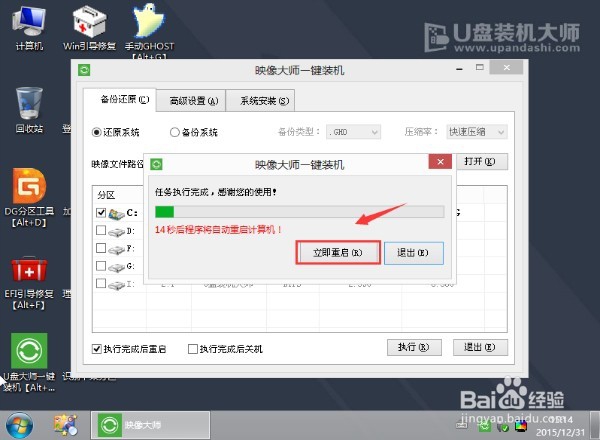
5、在出现弹跳提示框是,直接点击“立即重启”。

戴尔Ins 23一体机一键U盘重装系统教程图解

6、最后,电脑将会自动完成系统的安装,只需耐心等候片刻就可以了。如下图所示:

戴尔Ins 23一体机一键U盘重装系统教程图解

7、关于戴尔Ins 23一体机一键U盘重装系统教程图解的具体步骤就介绍完了。

  • 怎样限制普通用户使用控制面板
  • 如何在windows连接上xenserver服务器
  • WMware Fusion中的Windows 7 的分辨率设置
  • Windows Server 2012如何取消设置审核登录事件
  • Windows判断瓶颈四
  • 热门搜索
    如何钓草鱼 word如何设置页码 睡不着怎么办啊 百莲凯产品怎么样 你家在哪里 qq临时会话怎么弄 在国内如何注册facebook 景洪旅游 如何挽回前女友 手机qq扫一扫在哪里