1、打开PS,新建空白背景,如图
2、选择渐变工具返蚂,执行渐变颜色填充,如图

3、新建图层,选择矩形选区工具,绘制选区,填充颜色,如图

4、选择修改,收缩选区,填充颜色,继续新建图层,绘制选区,填充颜色,调整色阶,如图
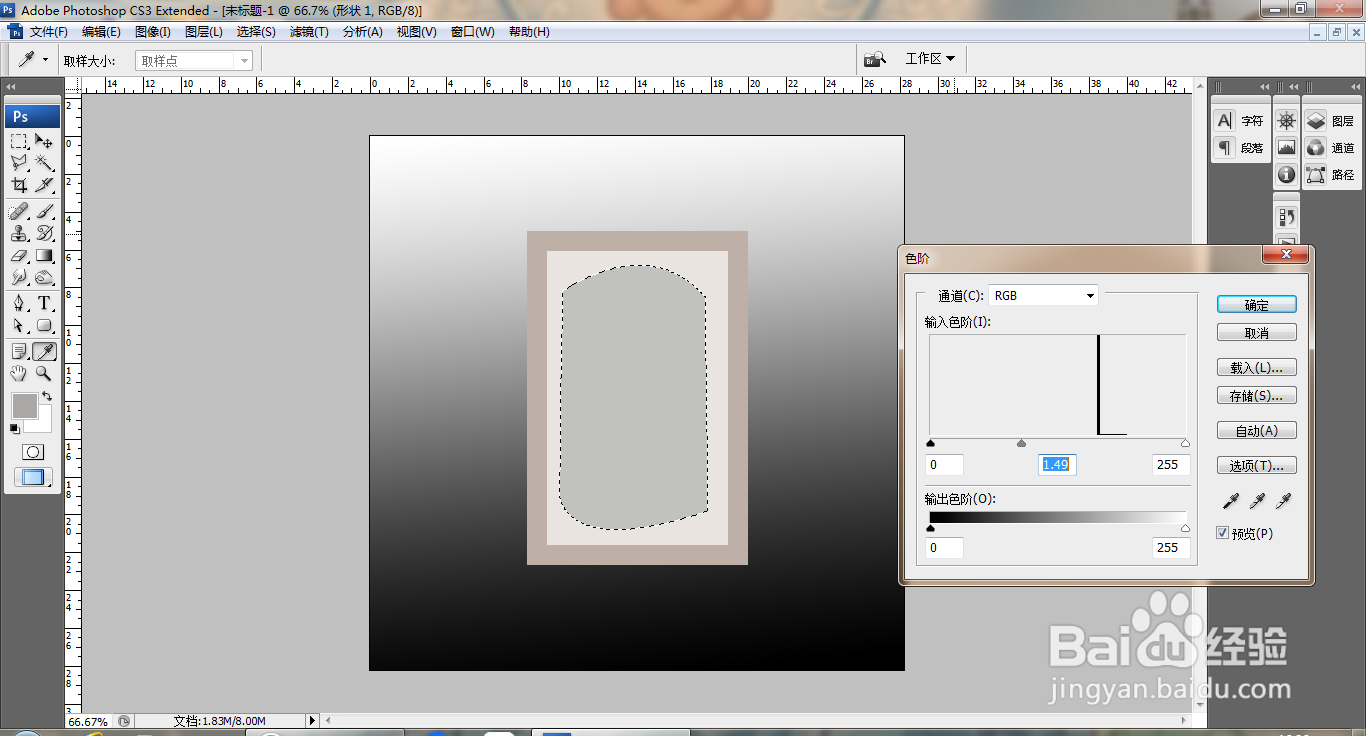
5、选择矩形选区,继续调整色阶滑块,多次进行调整,如图

6、选择减淡工具,涂抹边缘的颜色,选择加深工具,加深边缘的颜色,如图
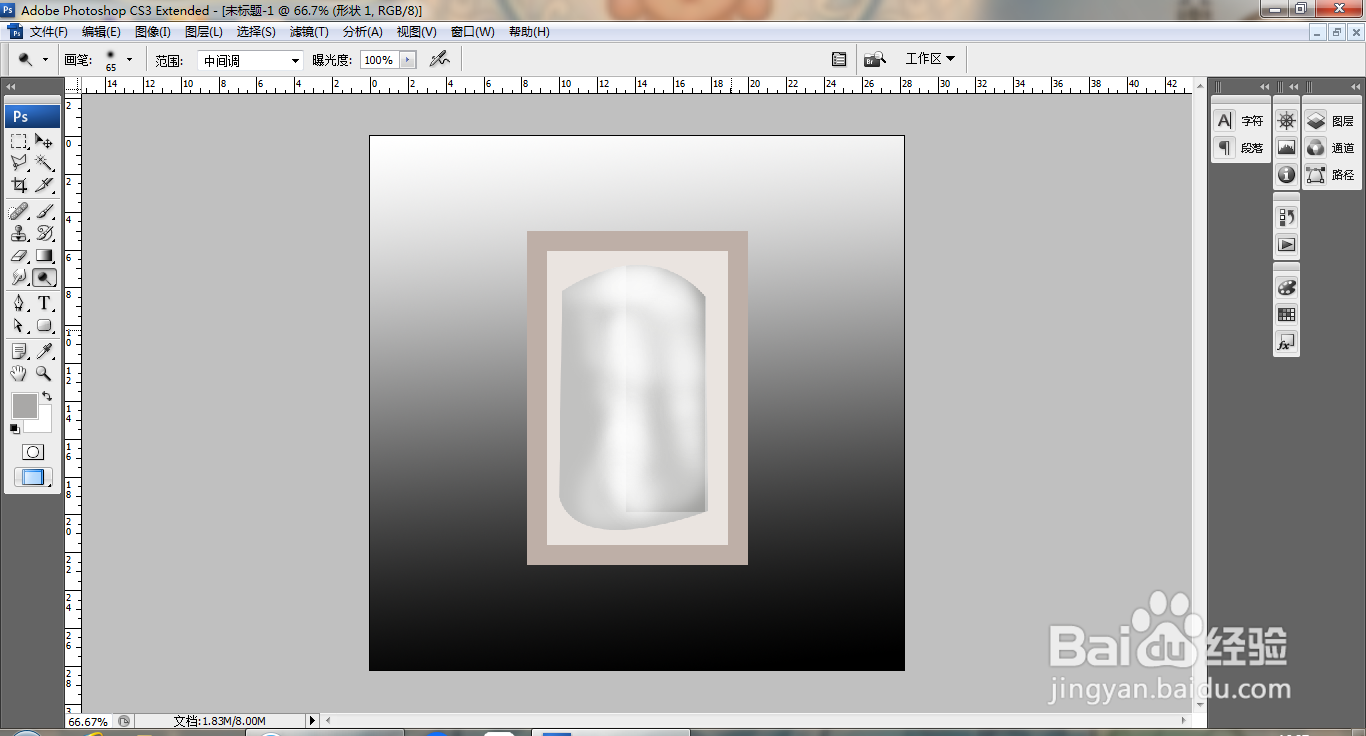
7、继续选择加深工具,加深中心的内容颜色,如图
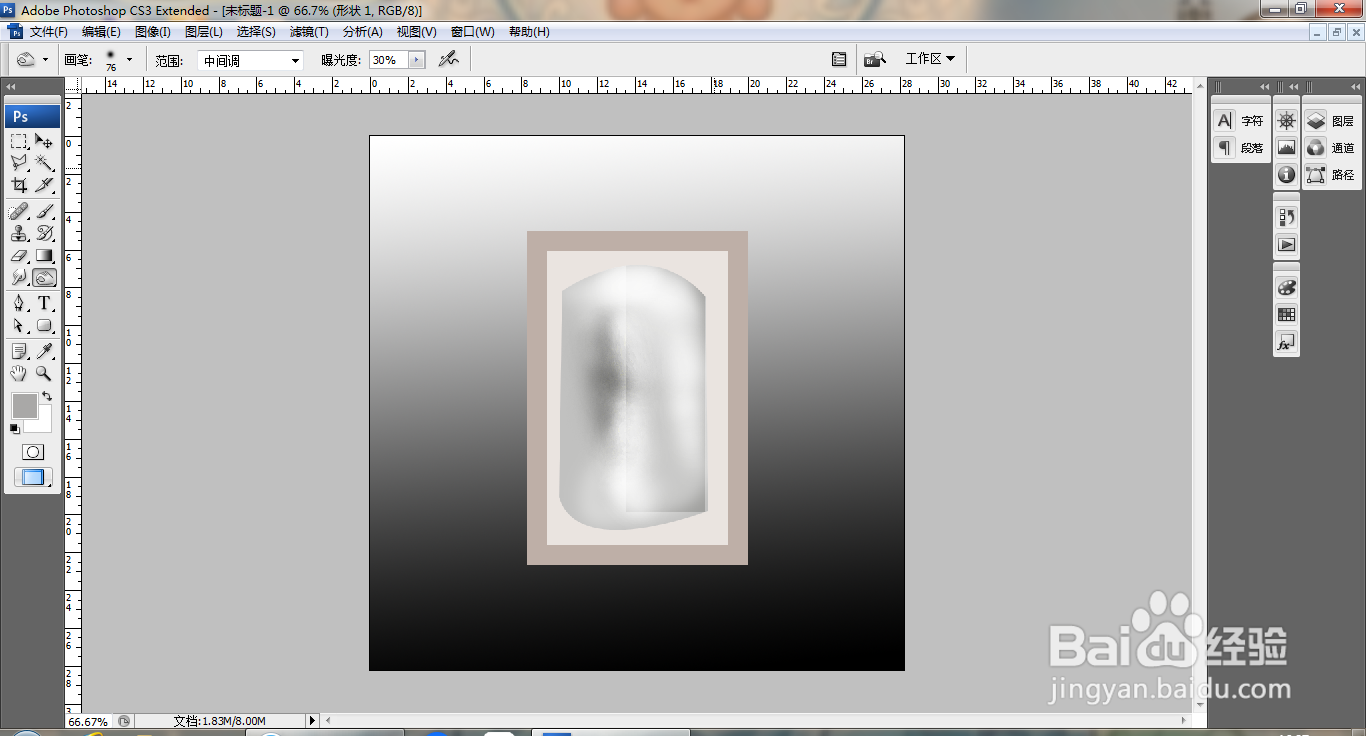
8、继续选择加深工具,加深中心的颜色,点击确净秤祝定,如图

9、选择减淡工具,减淡边缘的颜色,如图
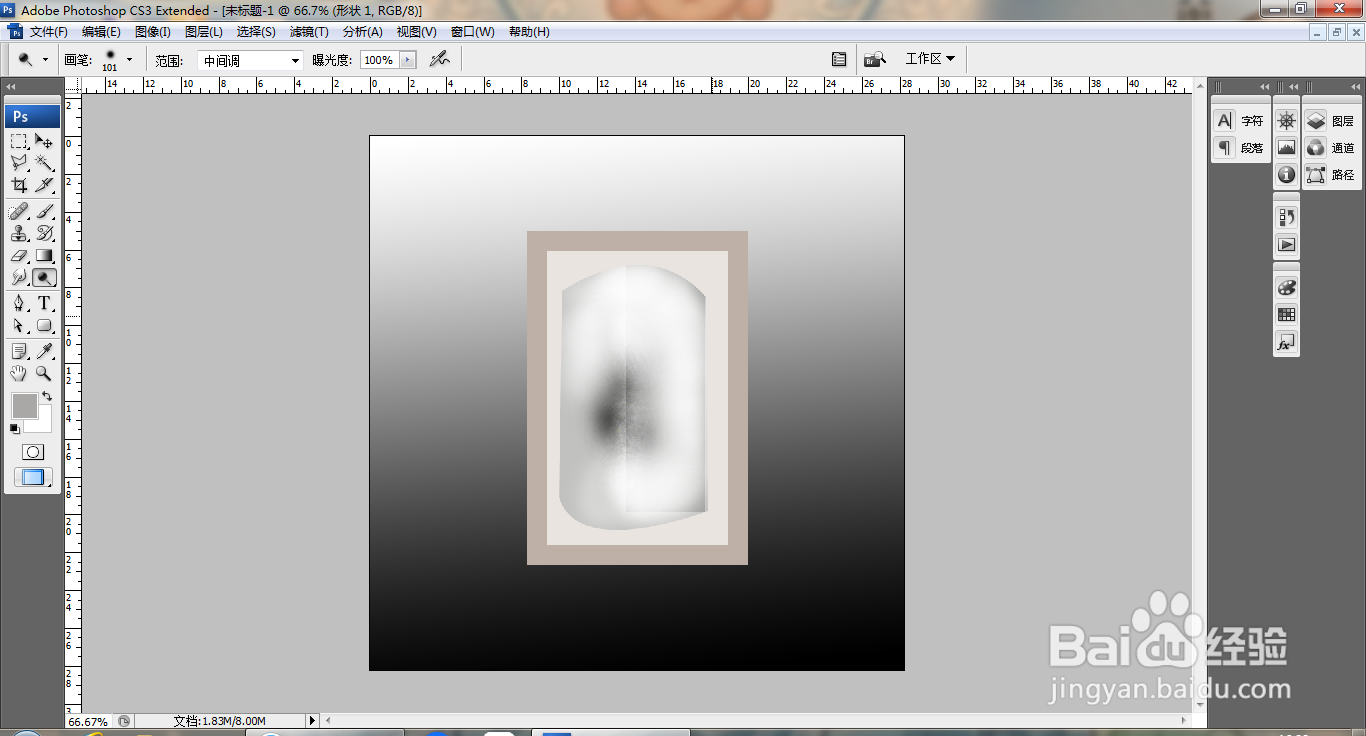
10、合并图层,选择减淡工具,减淡边缘的颜色,如图
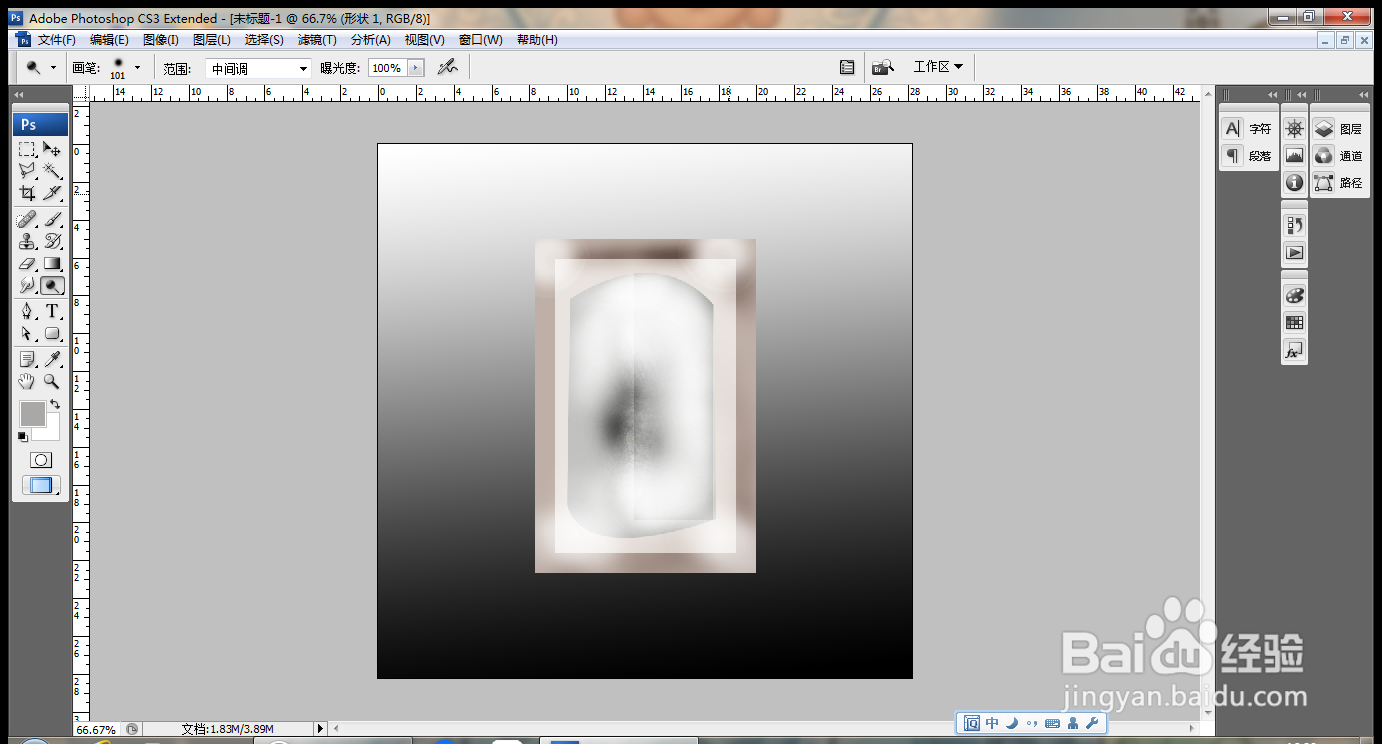
11、复制图层,缩小图层图片的大小,如图

12、继续复制图层图片,选择自由变换,鼠标右键变形,调整图形的节点,点击确定,如图

13、合并图层,按ctrl+M打开曲线对话框,调整曲线节点,如图

14、再次加深边缘的颜色羞肤,如图

