1、打开iPad上的finescanner软件。

2、打开之后,选择如图所示的摄像头选项。
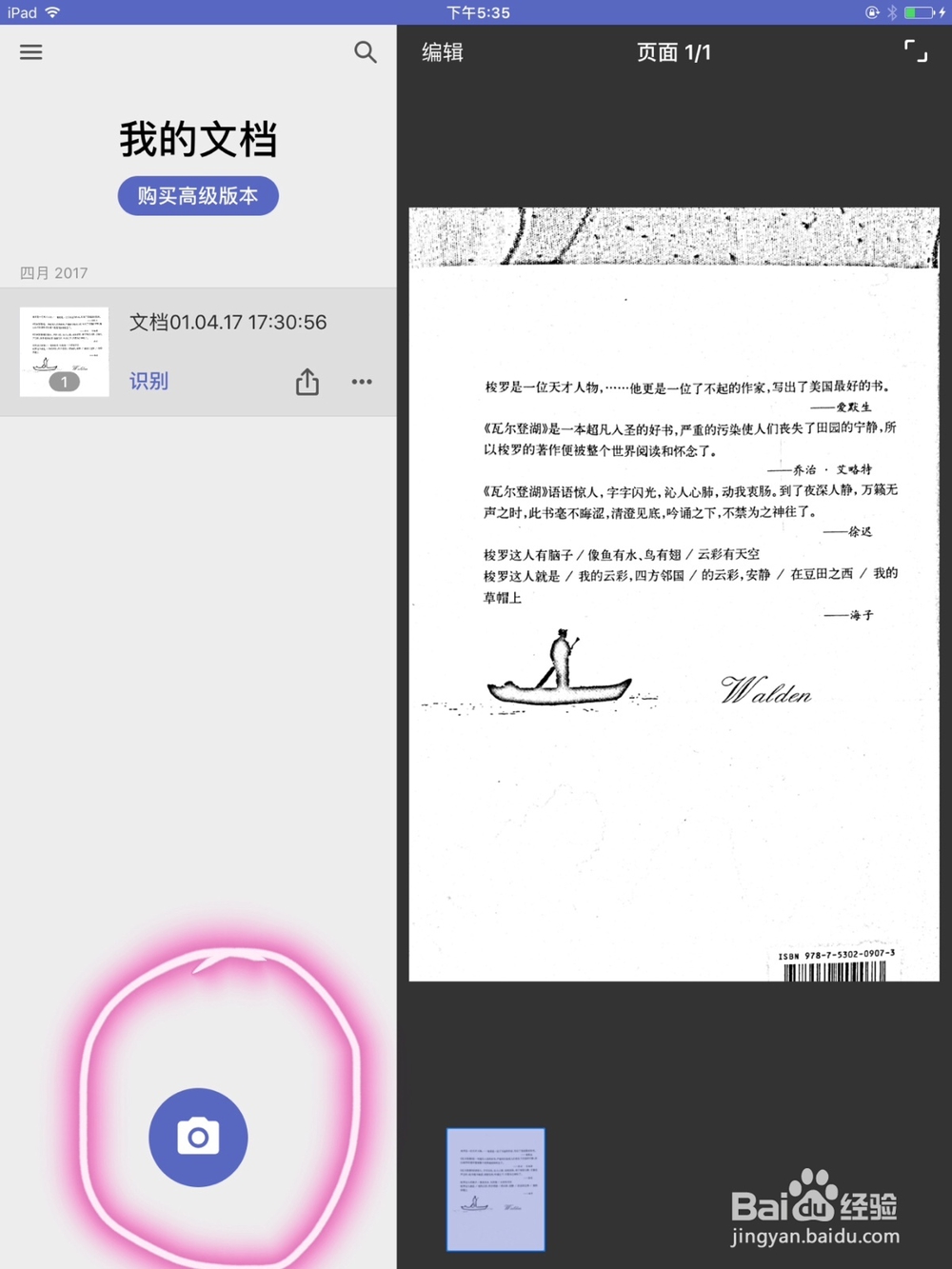
3、将摄像头对准需要扫描的页面。然后点击图示的照相按钮。

4、点击保存选项。

5、此时会弹出一个一个对话框,不要管,直接关闭即可。

6、然后点击左侧刚拍摄好的文档,选择图示标志。
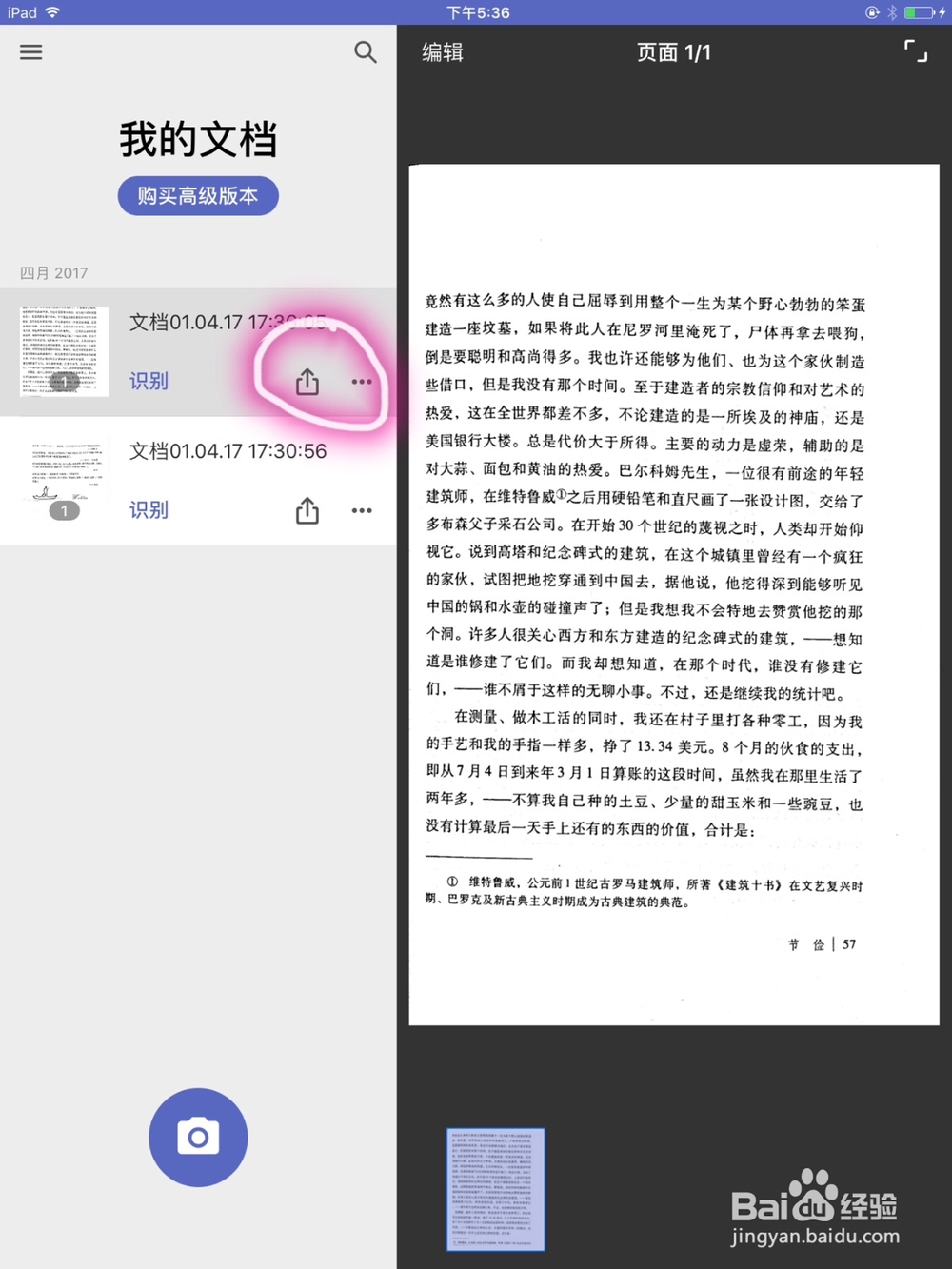
7、选择打开方式选项。

8、选择以PDF格式打开。

9、选择WPS打开。

10、此时拍摄的照片即以PDF格式保存到WPS中了。

时间:2026-04-26 02:49:41
1、打开iPad上的finescanner软件。
2、打开之后,选择如图所示的摄像头选项。
3、将摄像头对准需要扫描的页面。然后点击图示的照相按钮。
4、点击保存选项。
5、此时会弹出一个一个对话框,不要管,直接关闭即可。
6、然后点击左侧刚拍摄好的文档,选择图示标志。
7、选择打开方式选项。
8、选择以PDF格式打开。
9、选择WPS打开。
10、此时拍摄的照片即以PDF格式保存到WPS中了。
