1、在Visual C++6.0 中选择File->New命令,打开New窗口,选择Files选项卡,如图
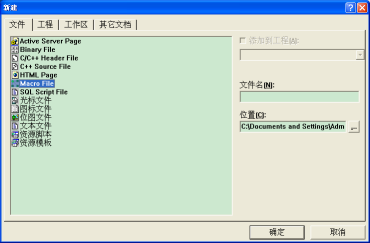
2、在列表中选择Macro File 选项,在File文本框中输入文件名称,单击OK按钮创建宏文件,弹出New Macro File 窗口,如图所示

3、在Description备注框中输入宏文件的描述信息,单击OK按钮创建宏文件。此时,在代码编辑器中将创建一个宏文件窗口,如图

4、向宏文件中添加两个子过程,语音为VB Script, 代码如下:
'------------------------------------------------------------------------------
'FILE DESCRIPTION: 为开发环境添加多行注释功能
'------------------------------------------------------------------------------
sub SetSelNote() 'Sum DESCRIPTION : 过程SetSelNot用于使选中的文本成为注释
dim CurWin '当前获得的窗口
set CurWin = ActiveWindow
if CurWin.type<>"Text" Then '判断当前窗口是否是文本窗口
MsgBox "当前窗口不是代码窗口"
else
NoteType = "//"
BeginLine = ActiveDocument.Selection.TopLine
EndLine = ActiveDocument.Selection.BottomLine
if EndLine < BeginLine then
Line = BeginLine
BeginLine = EndLine
EndLine = Line
else
for row = BeginLine To EndLine
ActiveDocument.Selection.GoToLine row
ActiveDocument.Selection.SelectLine '选中当前行
ActiveDocument.Selection = NoteType + ActiveDocument.Selection
Next
End if
End if
End Sub
Sub CancelSelNote()
dim CurWin '当前获得的窗口
set CurWin = ActiveWindow
if CurWin.type<>"Text" Then '判断当前窗口是否是文本窗口
MsgBox "当前窗口不是代码窗口"
else
BeginLine = ActiveDocument.Selection.TopLine
EndLine = ActiveDocument.Selection.BottomLine
if EndLine < BeginLine
Line = BeginLine
BeginLine = EndLine
EndLine = Line
else
for row = BeginLine To EndLine
ActiveDocument.Selection.GoToLine row
ActiveDocument.Selection.SelectLine '选中当前行
SelBlock = ActiveDocument.Selection
Trim(SelBlock)
pos = instr(SelBlock,"//")
if pos<>0 then
RightBlock = Right(SelBlock,Len(SelBlock)-2)
ActiveDocument.Selection = RightBlock
End if
Next
End if
End if
End Sub
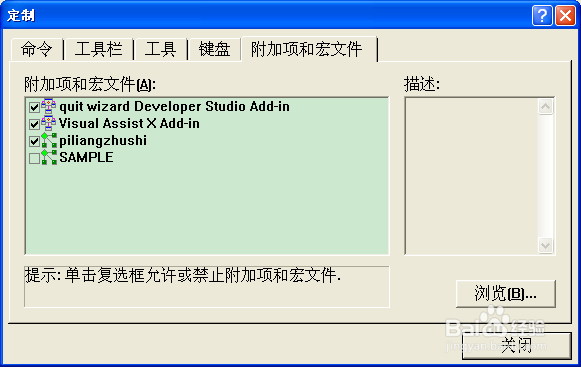
5、保存宏文件。选择Tools->Customize对话框,选择Add-ins and Macro Files 选项卡,如图

6、单击Browse按钮,打开浏览对话框,选择之前创建的宏文件,此时会发现它将显示在Add-ins and macro 列表中,如图
7、切换到Commands选项卡,在Category下拉列表框中选择Macros选项,在右侧的列表中会显示当前宏文件中定义的命令,如图

8、在Commands 列表中选中宏命令,将其拖动到工具栏中,此时将弹出 Button Appearance 窗口,如图
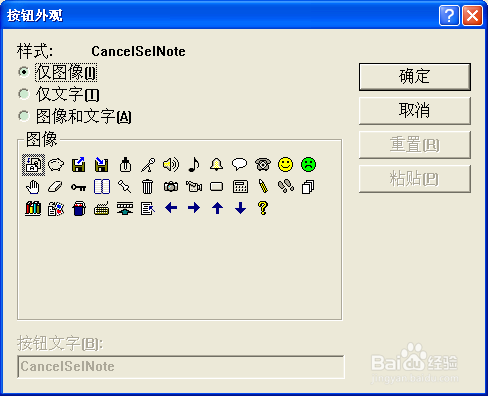
9、在Button Appearance 窗口中选中Image only 单选按钮,在Image群组框中为按钮选择一个图标,单击OK按钮完成工具栏设置
10、按照步骤(7) - (9)的方法将图中另一个宏命令添加的工具栏中。
11、在代码编辑框中选择多行代码,单击工具栏中的宏命令按钮,就可以多行注释了
