PS制作白点花朵效果

 时间:2024-10-25 10:08:49

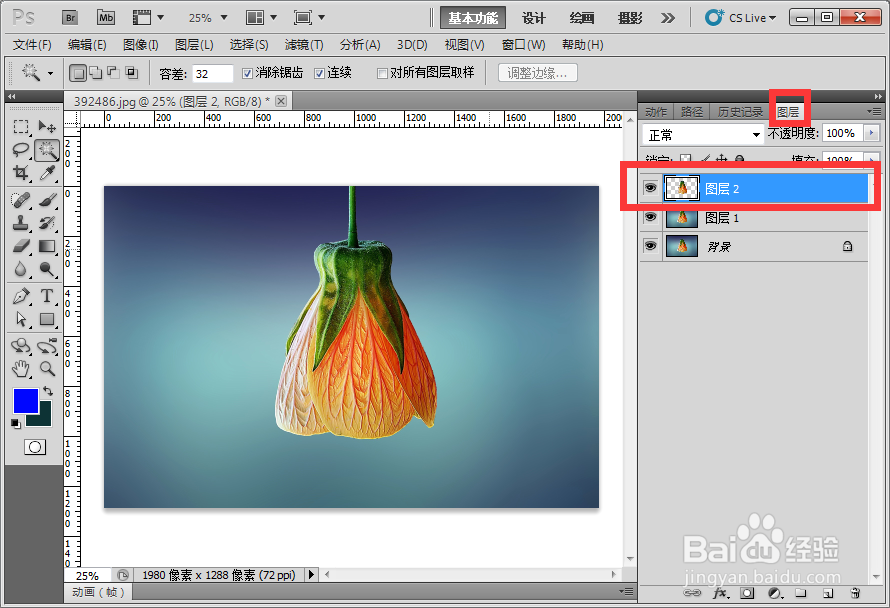
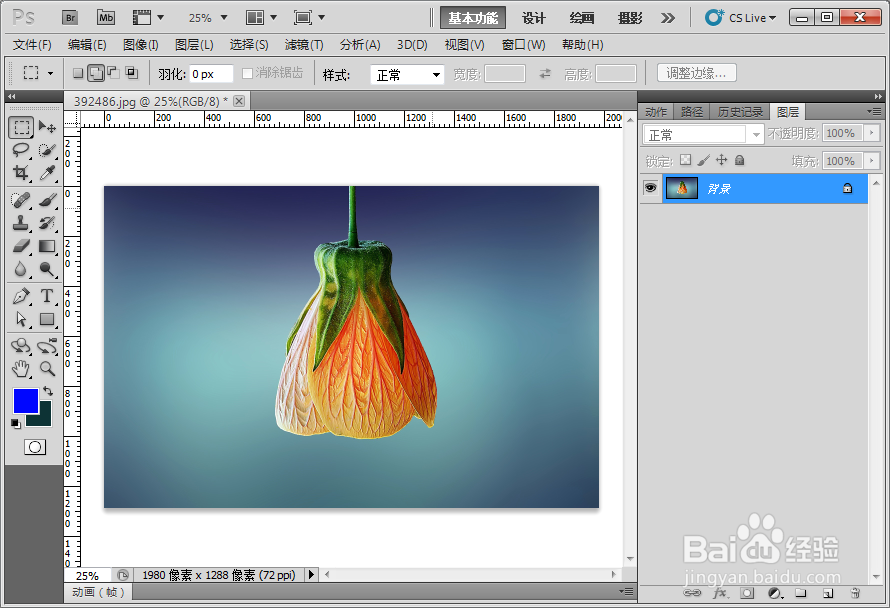
1、首先在桌面上双击Photoshop的快捷图标,我们要打开Photoshop这款软件,且进入Photoshop的操作界面,把要处理的图片拖拽进ps里面。
PS制作白点花朵效果

2、按住键盘ctrl+j复制拷贝一层,在图层面板上能看到。

3、我们选择魔棒工具,在花朵上点击一下,选出花朵的选区。
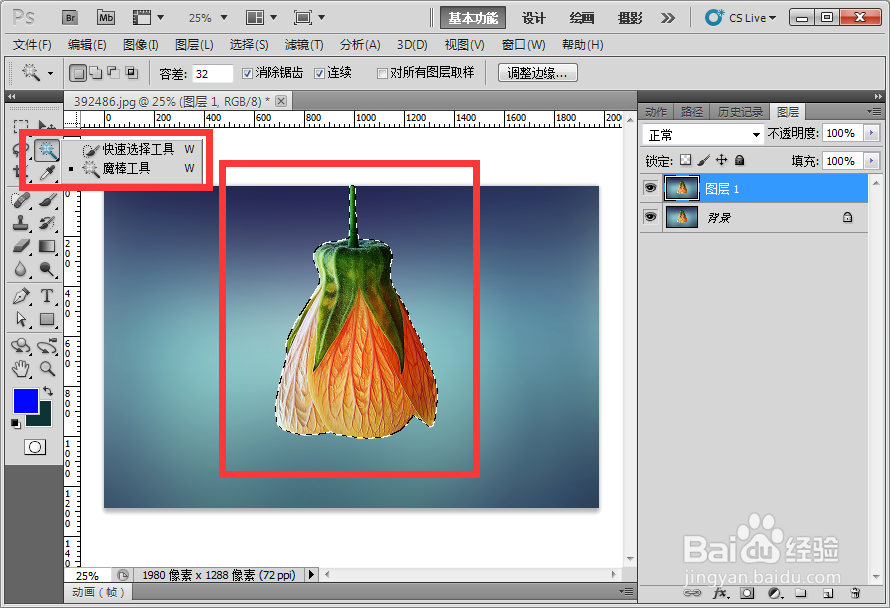
PS制作白点花朵效果

4、按住键盘ctrl+j复制拷贝一层,在图层面板上能看到。

PS制作白点花朵效果

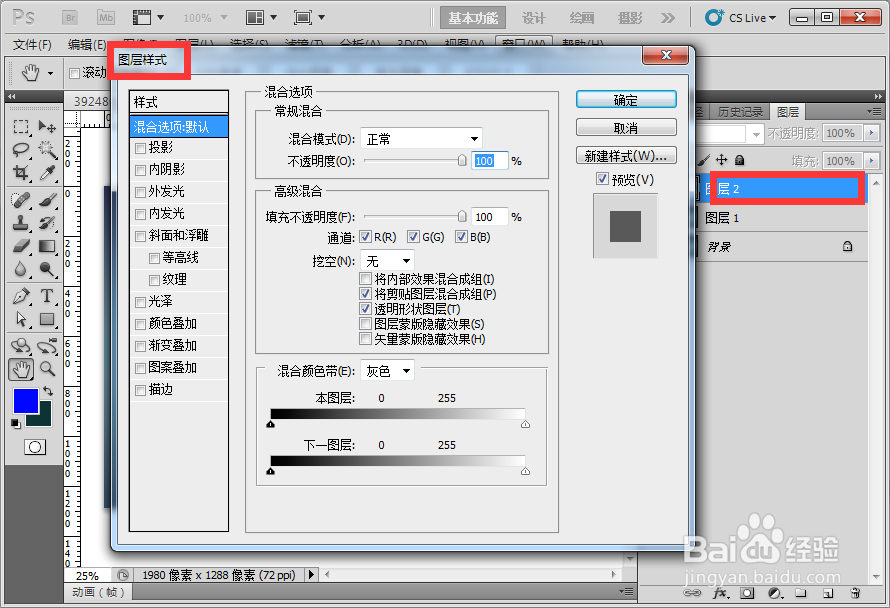
5、并且在图层面板上,双击该图层,弹出图层样式对话框。

PS制作白点花朵效果

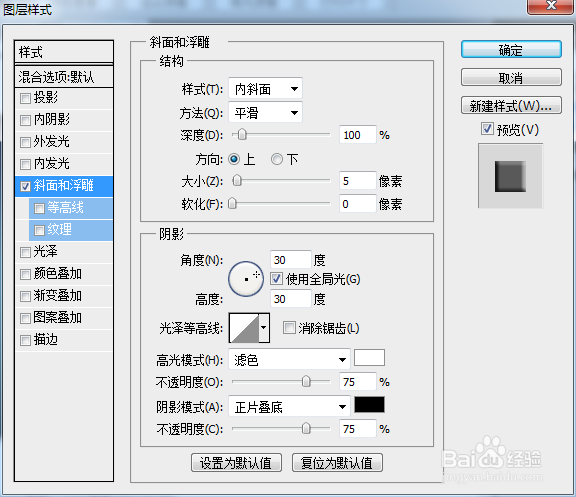
6、接着我们要设置好参数,勾上斜面和浮雕,斜面和浮雕设置参数,如图:

PS制作白点花朵效果

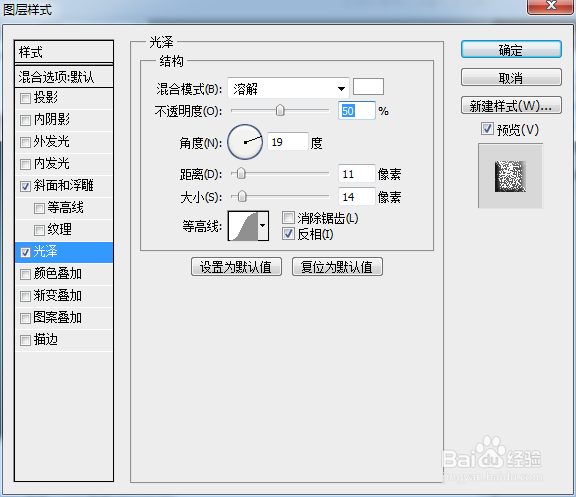
7、我们要设置好参数,勾上光泽,光泽设置参数,点击确定,如图:

PS制作白点花朵效果

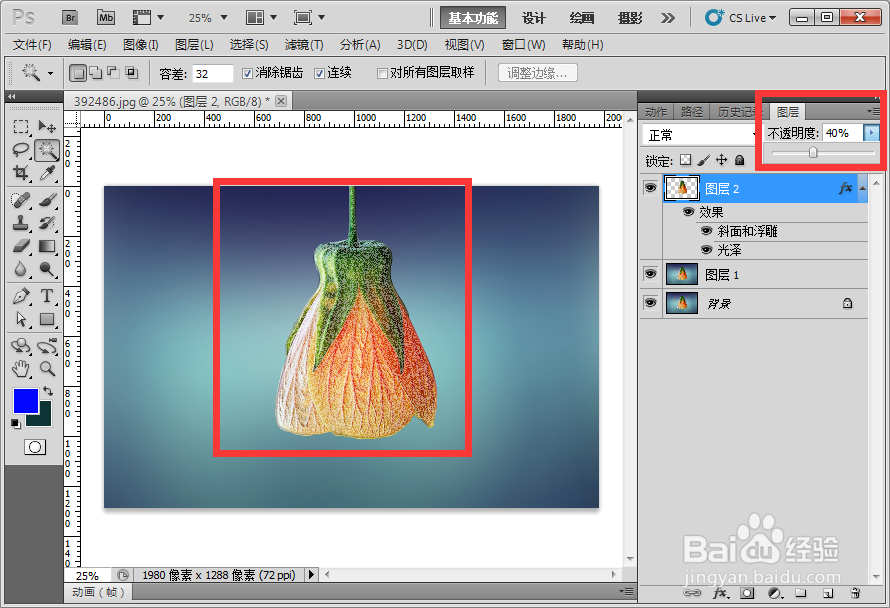
8、回到主界面,在图层面板上设置该图层的不透明度为40%。

PS制作白点花朵效果

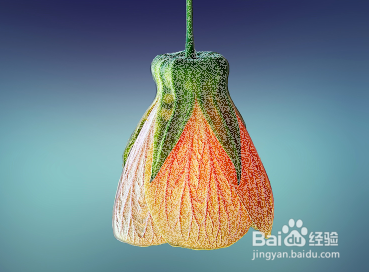
9、都设置好之后,这就是白点花朵效果了。

PS制作白点花朵效果
  • 如何用PS制作夜空烟花效果?
  • Photoshop制作渐隐效果
  • PS中如何采用调整边缘智能半径进行抠图?
  • ps快速制作放射光线的两种办法 活动优惠必备
  • ps怎么绘制多边形边框
  • 热门搜索
    截图快捷键ctrl加什么 水烟壶怎么用 安徽审计职业学院怎么样 花眼怎么办 怎么把视频下载到手机 东风风行景逸怎么样 赛尔号乱斗怎么打 天天特价怎么报名 如何选购冰箱 享受生活作文