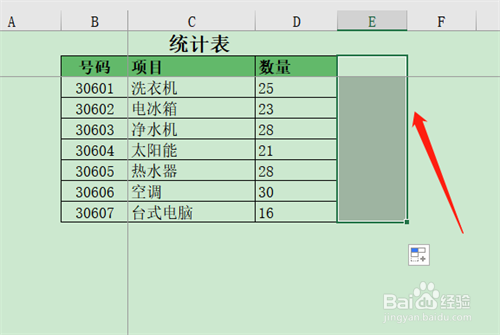
1、在工作表中创建一个【次序】
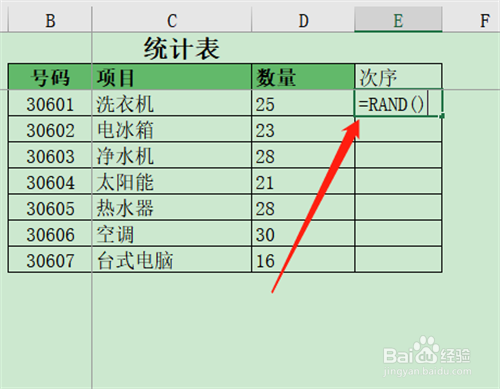
2、在E3中输入函数【=RAND()】创建随机数值
3、往下复制公式,这样E3-E9都创建了一个随机数值

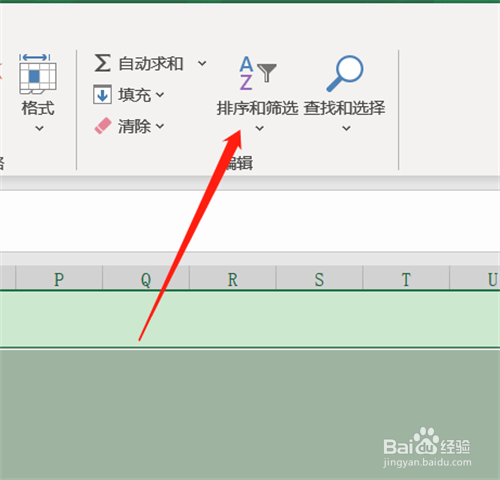
4、点击【排序和筛选】
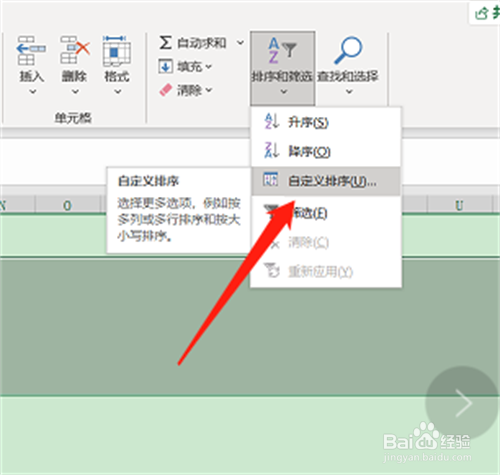
5、点击【自定义排序】
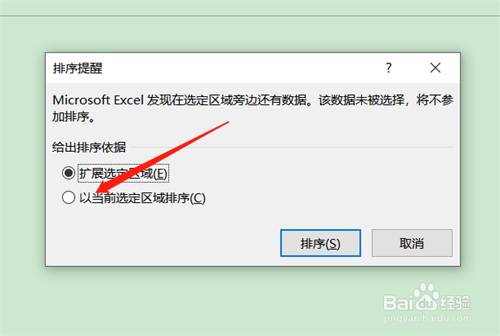
6、选择【以当前选定区域排序】
7、将【主要关键字】选中【次序】即可,这样每次排序都是按随机的数值向上到下或向下到上的顺序

时间:2026-05-14 03:13:29
1、在工作表中创建一个【次序】
2、在E3中输入函数【=RAND()】创建随机数值
3、往下复制公式,这样E3-E9都创建了一个随机数值
4、点击【排序和筛选】
5、点击【自定义排序】
6、选择【以当前选定区域排序】
7、将【主要关键字】选中【次序】即可,这样每次排序都是按随机的数值向上到下或向下到上的顺序
