WPS中公式居中,编号靠右的步骤

 时间:2024-10-13 03:20:56

1、首先打开一个带公式和编号的word文档,通常意义的居中如下所示:

WPS中公式居中,编号靠右的步骤

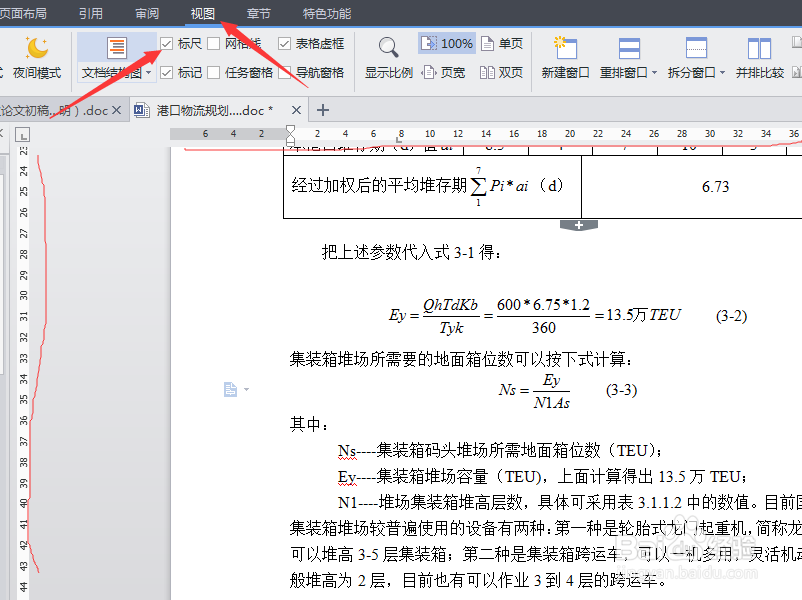
2、单击“视图”,“标尺”,这样就可以看到文档四周有标尺。

WPS中公式居中,编号靠右的步骤

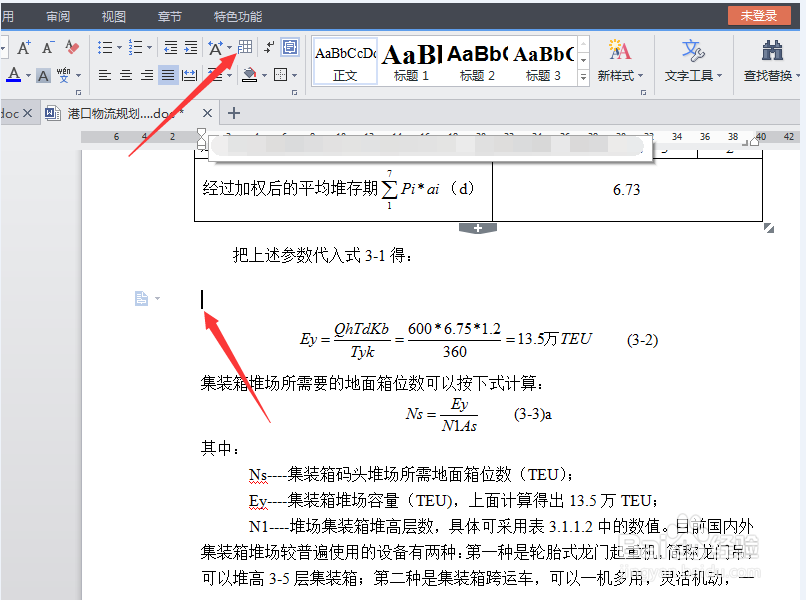
3、通过标尺可以看到文档总宽度为39,所以公式居中的地方应该是19.5,编号靠右的地方应该是39。鼠标单击要插入公式的句首光标出,然后单击“开始”,“制表位”。
WPS中公式居中,编号靠右的步骤

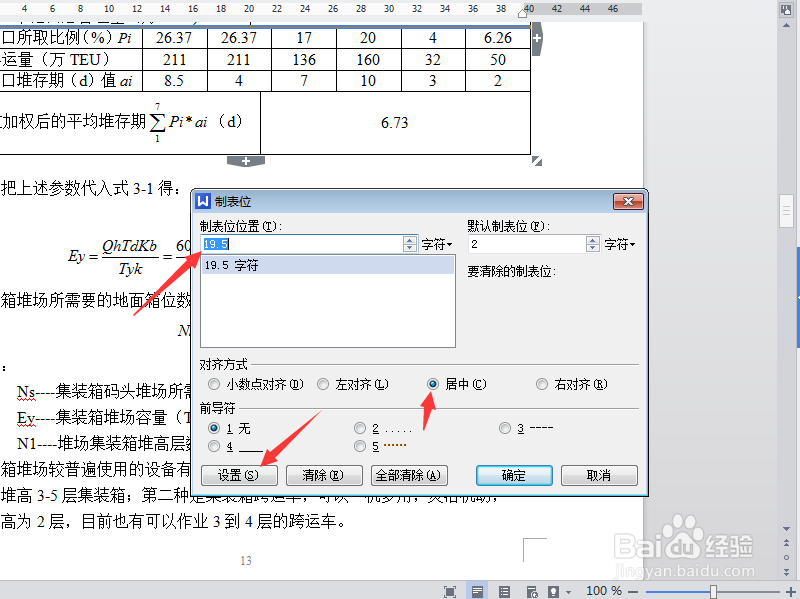
4、在制表位位置出填写19.5(也就是word纸张的宽度的一半),点击“居中”,“设置”。
WPS中公式居中,编号靠右的步骤

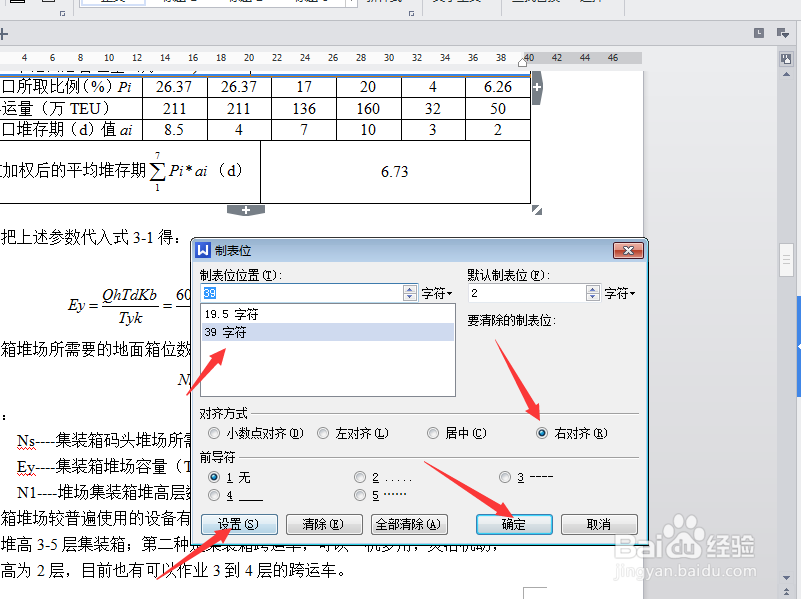
5、继续在刚才那张制表位上添加,并写上39,“右对齐”,“设置”,“确定”。
WPS中公式居中,编号靠右的步骤

6、设置完毕之后闪烁光标在需要插入公式的句首,然后单击"tab“键。,这时光标居中,把需要填写的公司复制粘贴上去,再单击”tab“键,在光标出写入标号。

WPS中公式居中,编号靠右的步骤

7、这样就完成了公式居中,编号靠右的操作。效果如下图所示。

WPS中公式居中,编号靠右的步骤
  • WPS中如何进行公式居中,编号靠右的操作
  • WPS文档办公之设置公式居中对齐的方法
  • WPS设置公式与公式编号对齐的方法
  • wps公式后面的编号怎么放到后面
  • WPS中公式编号设置
  • 热门搜索
    跑跑卡丁车怎么拖漂 中华骏捷怎么样 加拿大旅游景点 旅游平台 小孩打呼噜怎么办 漳州旅游必去十大景点 旅游logo 附近好玩的旅游景点推荐 酷狗歌词怎么下载 结婚证丢了怎么补