PS运用纤维来调整图像的效果

 时间:2026-02-15 14:39:15

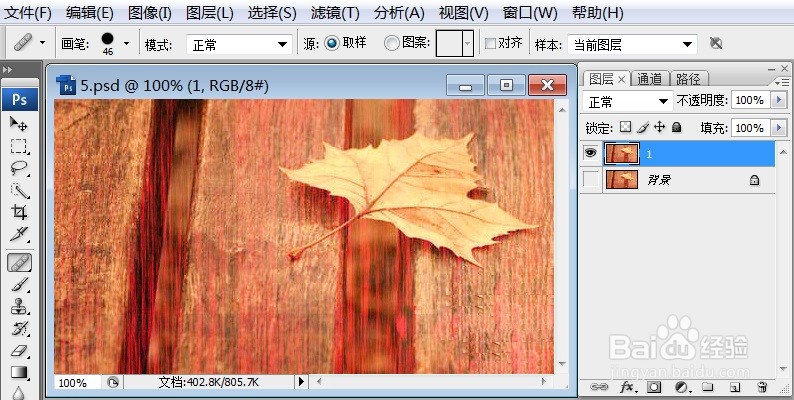
1、打开需要处理的影像【5.PSD】,如下图所示。
PS运用纤维来调整图像的效果

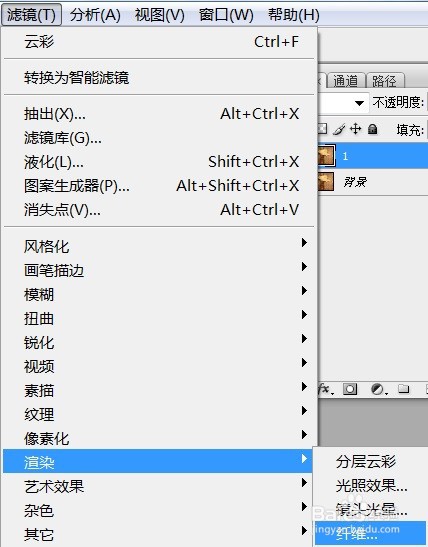
2、打开需要处理的影像【5.PSD】,【滤镜】→【渲染】→【纤维】,如下图所示。
PS运用纤维来调整图像的效果

3、打开需要处理的影像【5.PSD】,【滤镜】→【渲染】→【纤维】,弹出【纤维】对话框,如下图所示。

PS运用纤维来调整图像的效果

4、打开需要处理的影像【5.PSD】,【滤镜】→【渲染】→【纤维】,弹出【纤维】对话框,在该对话框中调整【差:15;强:39】,如下图所示。

PS运用纤维来调整图像的效果

5、打开需要处理的影像【5.PSD】,【滤镜】→【渲染】→【纤维】,弹出【纤维】对话框,在该对话框中调整【差:15;强:39】,点击【确定】后,效果如下图所示。

PS运用纤维来调整图像的效果

  • 如何正确提亮图片
  • 怎样用滤镜制作彩虹围巾
  • Photoshop制作仙境效果
  • 在PS中如何在画笔面板中调整画笔大小
  • PS快速调整图片色调
  • 热门搜索
    天花是什么病 刨活是什么意思 名副其实是什么意思 pig是什么意思 春梦是什么意思 外婆菜是什么菜 什么是经济全球化 金人是什么民族 脚气是什么症状 脚后跟痛是什么原因