1、打开Excel表格,在工具栏中点击审阅选项

2、然后在更改版块中点击保护工作表

3、出现保护工作表表格,输入密码,点击确定
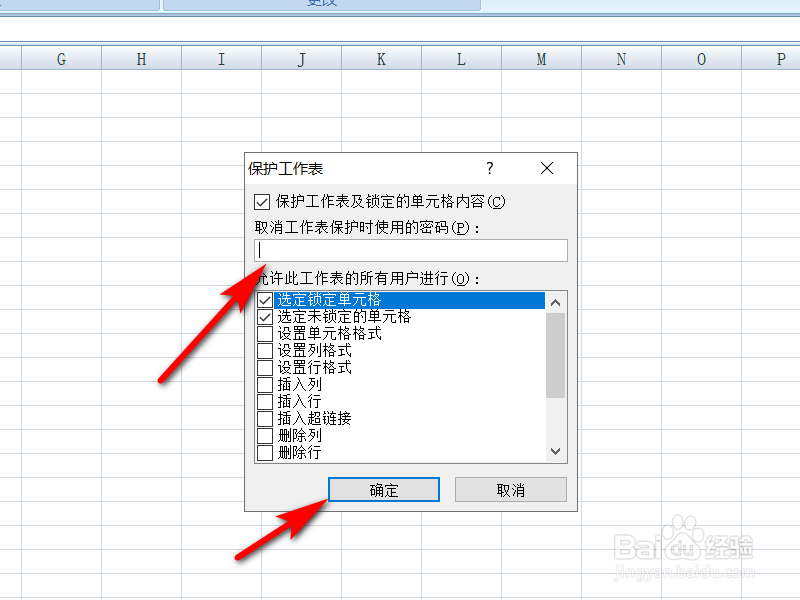
4、再次输入密码,然后点击确定

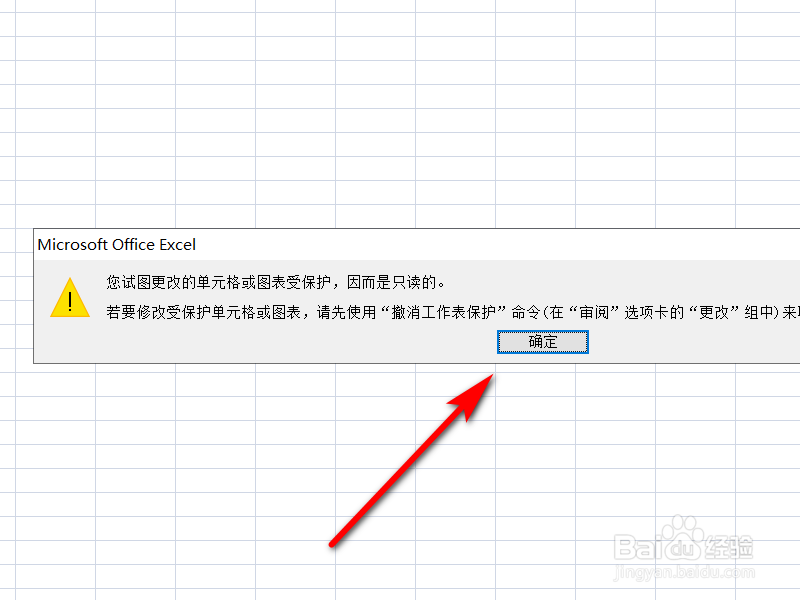
5、当我们对标单元格进行修改时,就会出现如图所示的警示
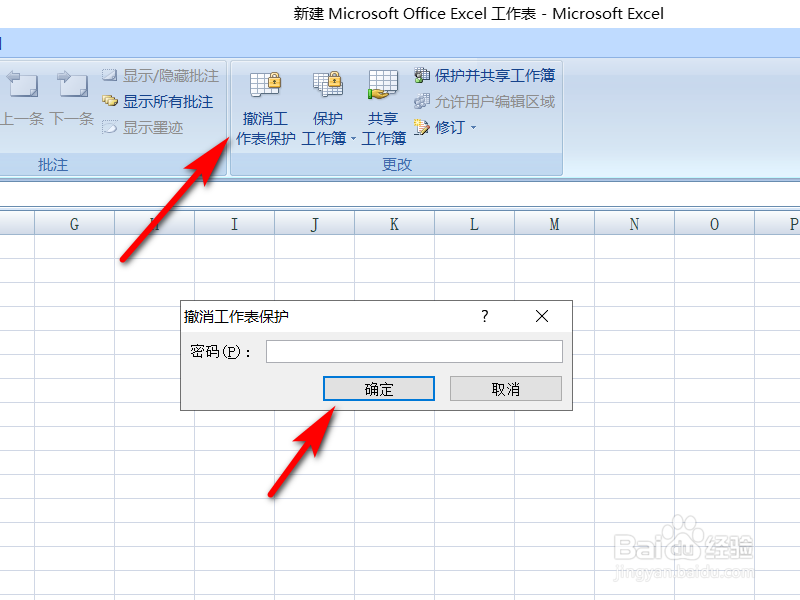
6、如果要修改,可以在更改版块中点击撤销工作表,保护输入密码点击确定
1、打开Excel表格,在工具栏中点击审阅选项
2、然后在更改版块中点击保护工作表
3、出现保护工作表表格,输入密码,点击确定
4、再次输入密码,然后点击确定
5、当我们对标单元格进行修改时,就会出现如图所示的警示
6、在更改版块中点击撤销工作表,保护输入密码点击确定
