PS中如何输入横排文字

 时间:2026-04-23 18:23:10

1、1.如图所示,我们点击箭头所指的“横排文字工具”图标,就可以使用这个“横排文字工具”了。

PS中如何输入横排文字

2、2.如图所示,我们点击一下箭头所指的地方。

PS中如何输入横排文字

3、3.如图所示,我们点击了一下这里,这里已经出现了文字的光标了。

PS中如何输入横排文字

4、4.如图所示,接着我们就可输入“横排文字”这4个文字了。

PS中如何输入横排文字

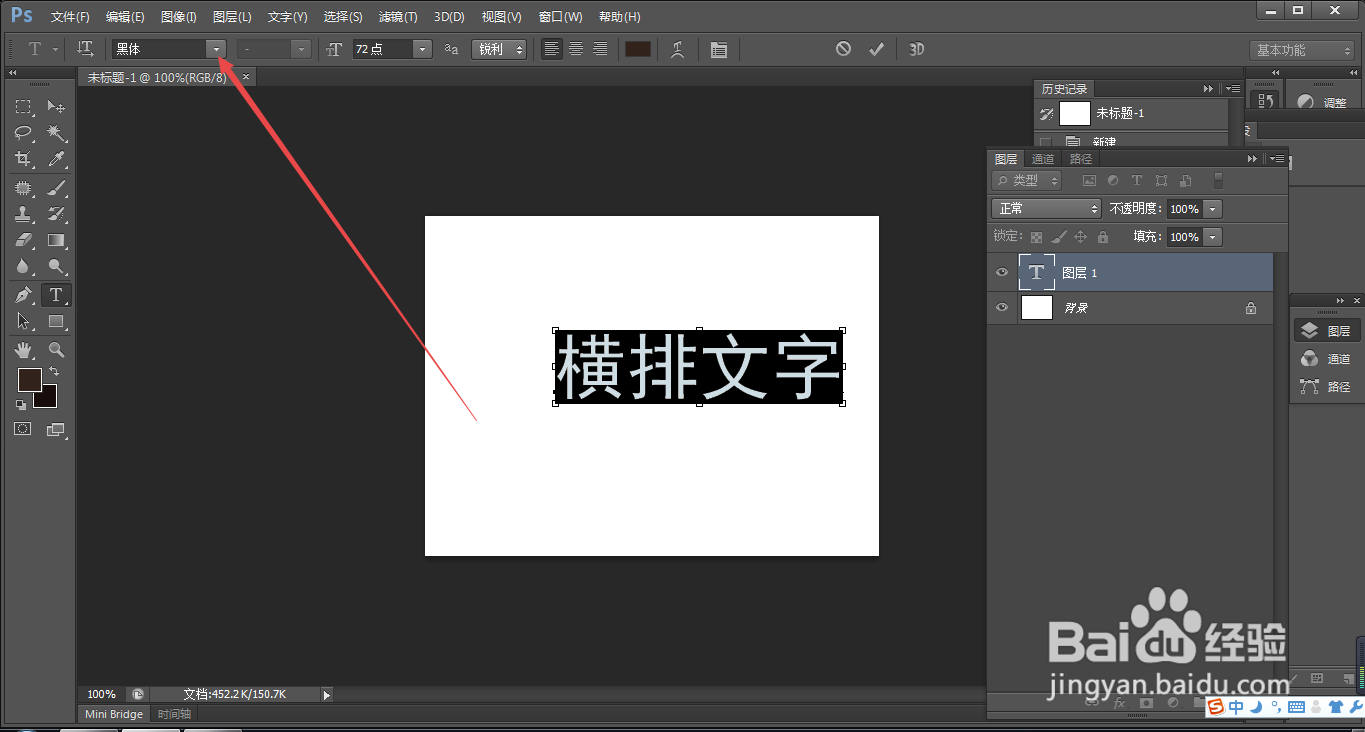
5、5.如图所示,我们用鼠标将这4个文字全部都选中。

PS中如何输入横排文字

6、6.如图所示,我们点击一下箭头所指的“灰色三角按钮”。

PS中如何输入横排文字

7、7.如图所示,在弹出的“字体面板”中,我们点击箭头所指的“楷体”这种字体。

PS中如何输入横排文字

8、8.如图所示,我们已经将这4个文字的字体变为“楷体”了。

PS中如何输入横排文字

  • 如何用PS批量处理个人头像
  • ps工具栏里怎么没有裁剪工具
  • 电脑背景桌面设置成黑色的利用ps设置黑色桌面
  • ps怎么使用曲线调整光线
  • PS怎么盖印图层保留背景层
  • 热门搜索
    怎么做疙瘩汤 电信人工服务怎么打 总胆红素偏高怎么办 暖和的近义词 老公都是怎么玩你的 编发发型 咸阳博物馆 手指麻是怎么回事 眼袋怎么治疗 飘扬的近义词是什么