1、首先打开一个未经编辑的Word文档。
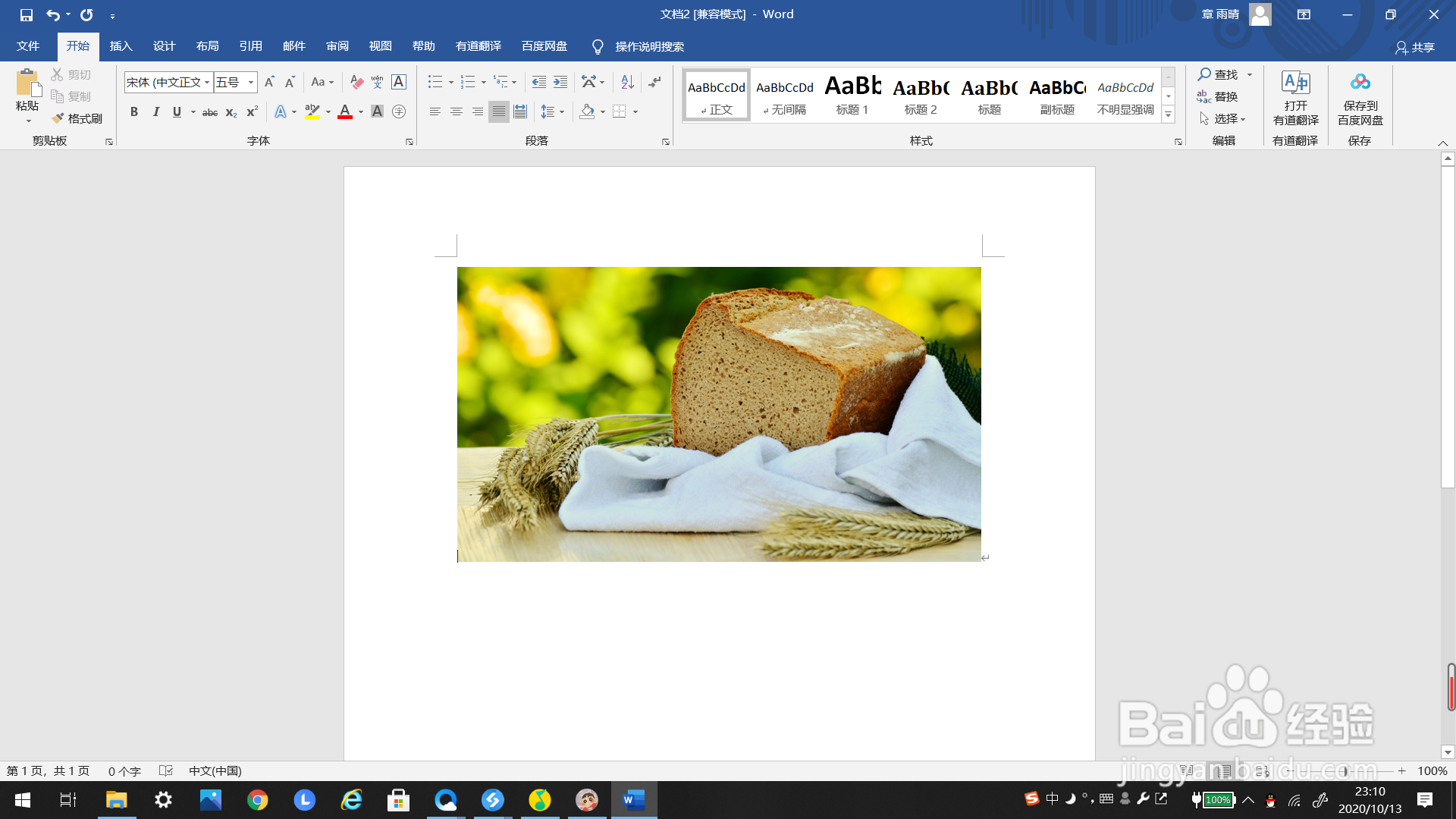
2、点击上方工具栏里的“插入”,弹出插入界面。
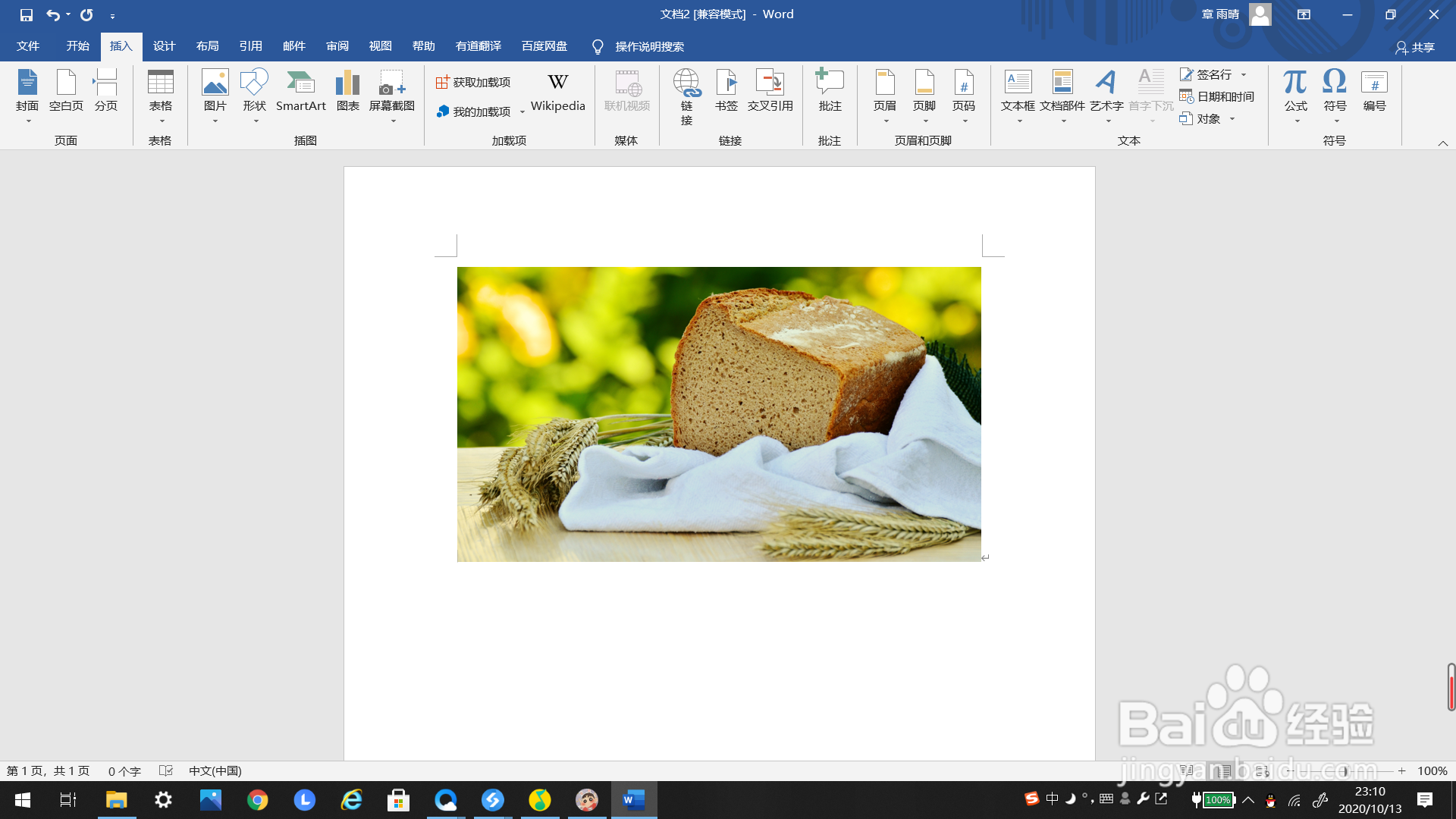
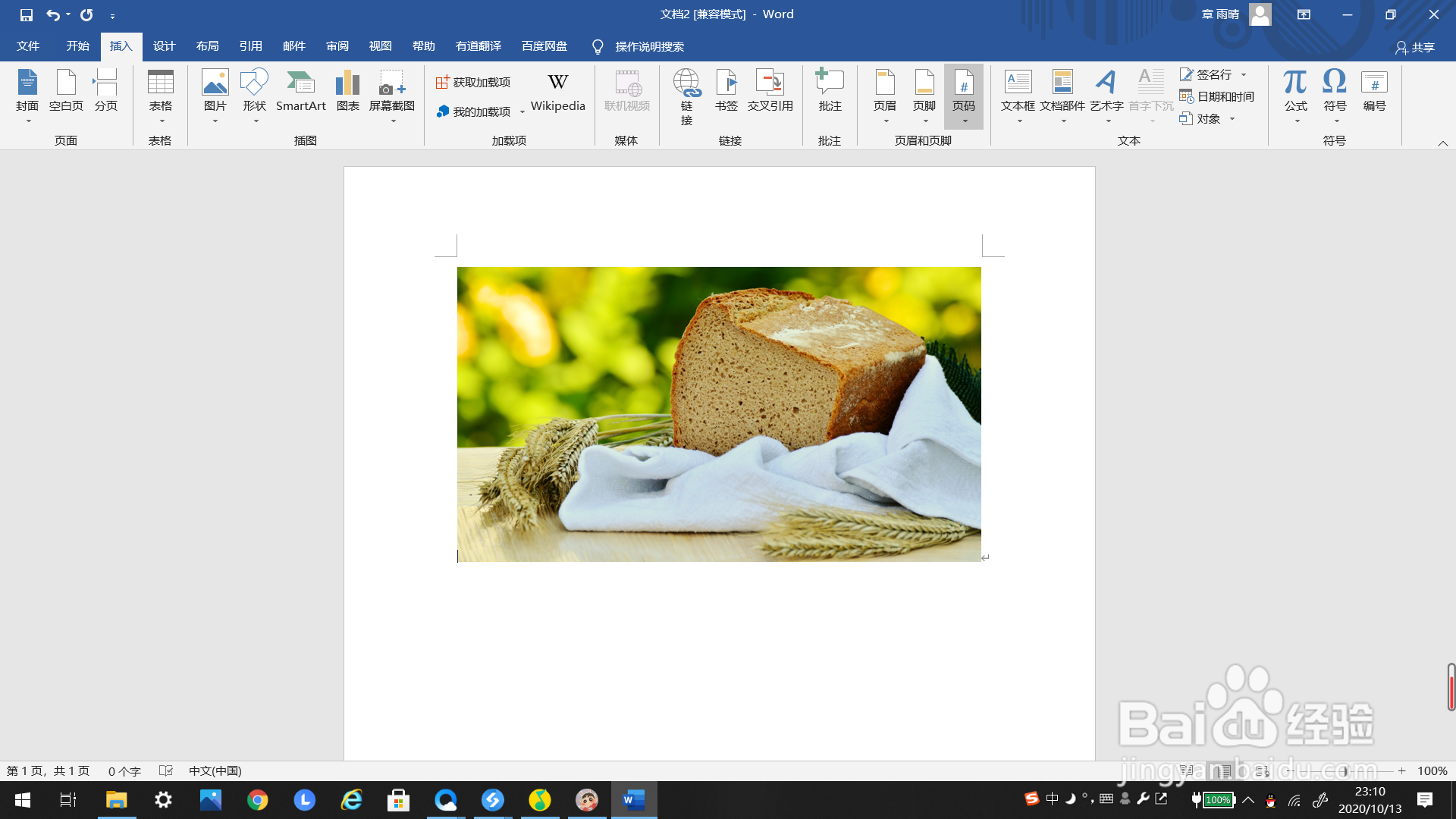
3、在插入界面里找到“页码”,点击弹出下选框。
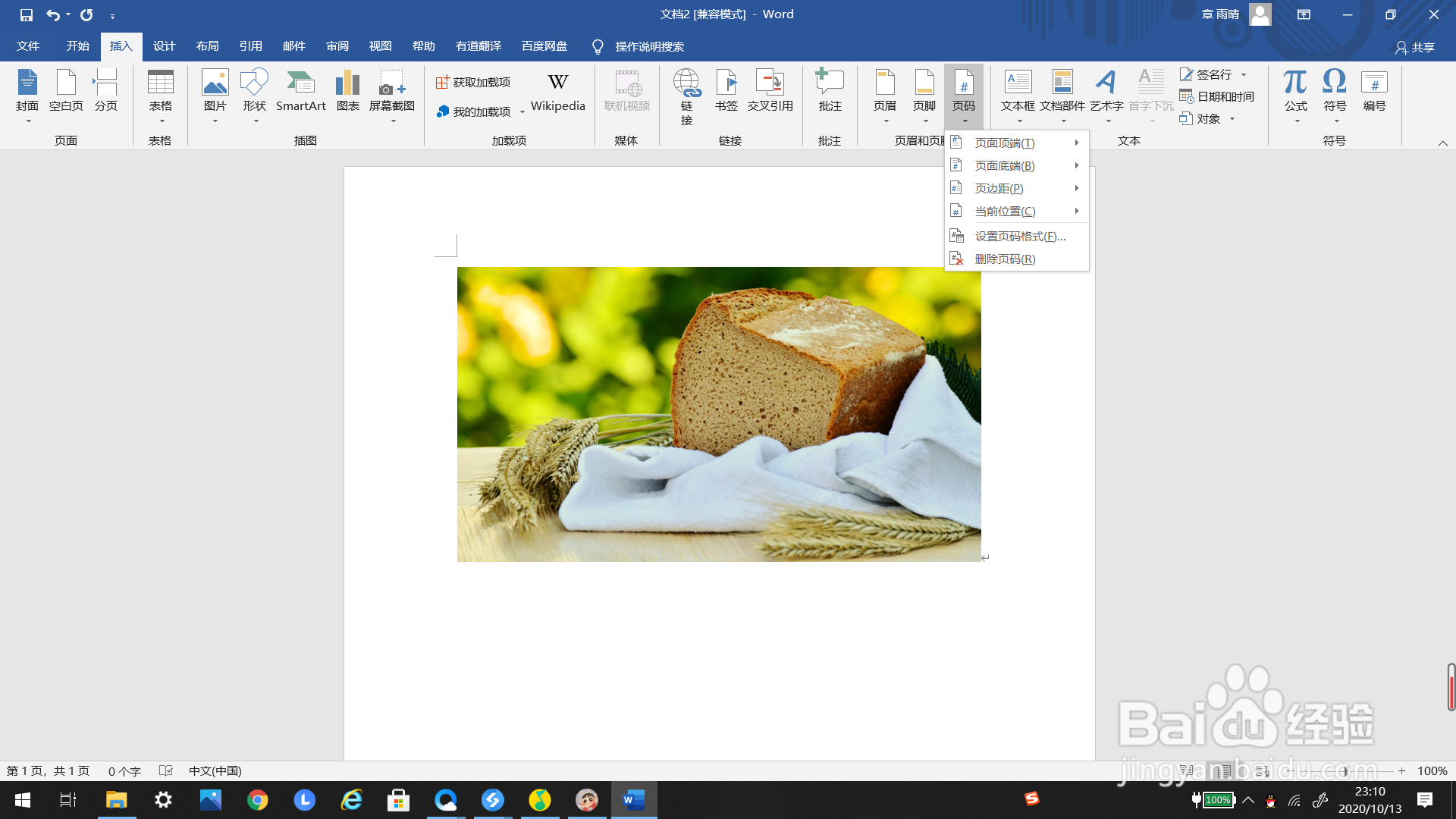
4、在下选框里选择“当前位置”,点击一下。
5、在弹出的左选框里选择自己需要的页码格式,点击。
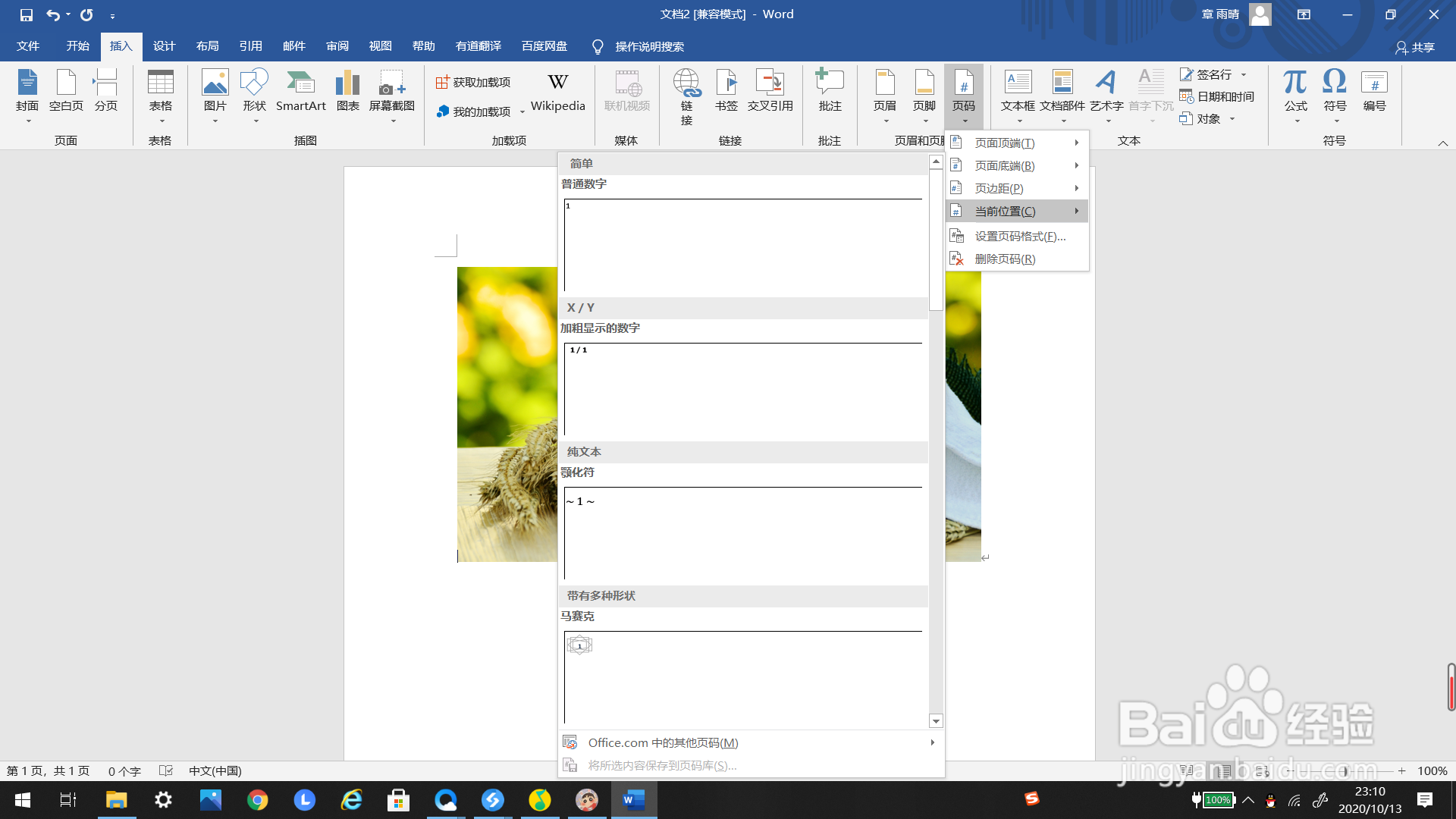
6、点击一下,页码就被添加好了。
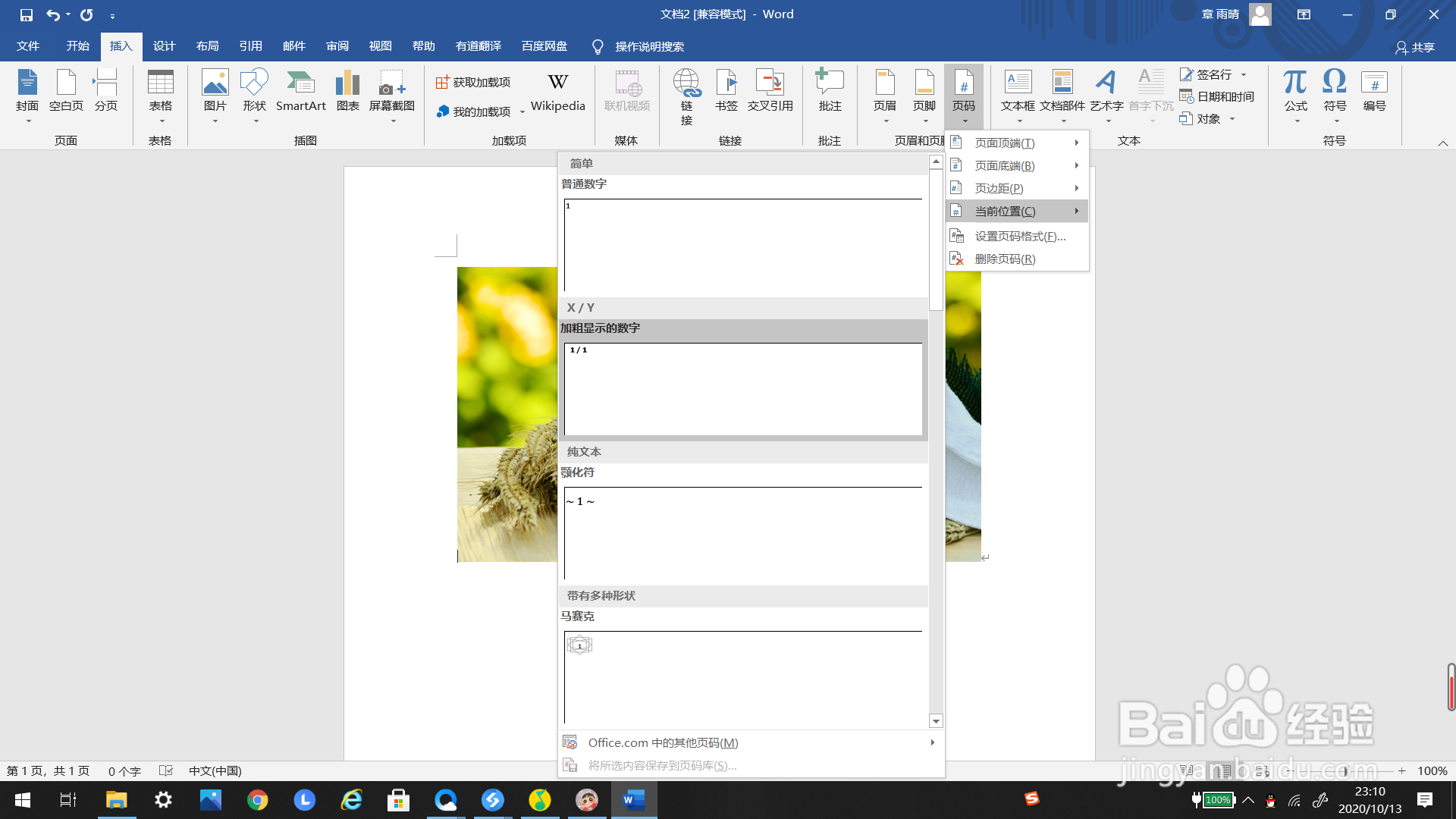
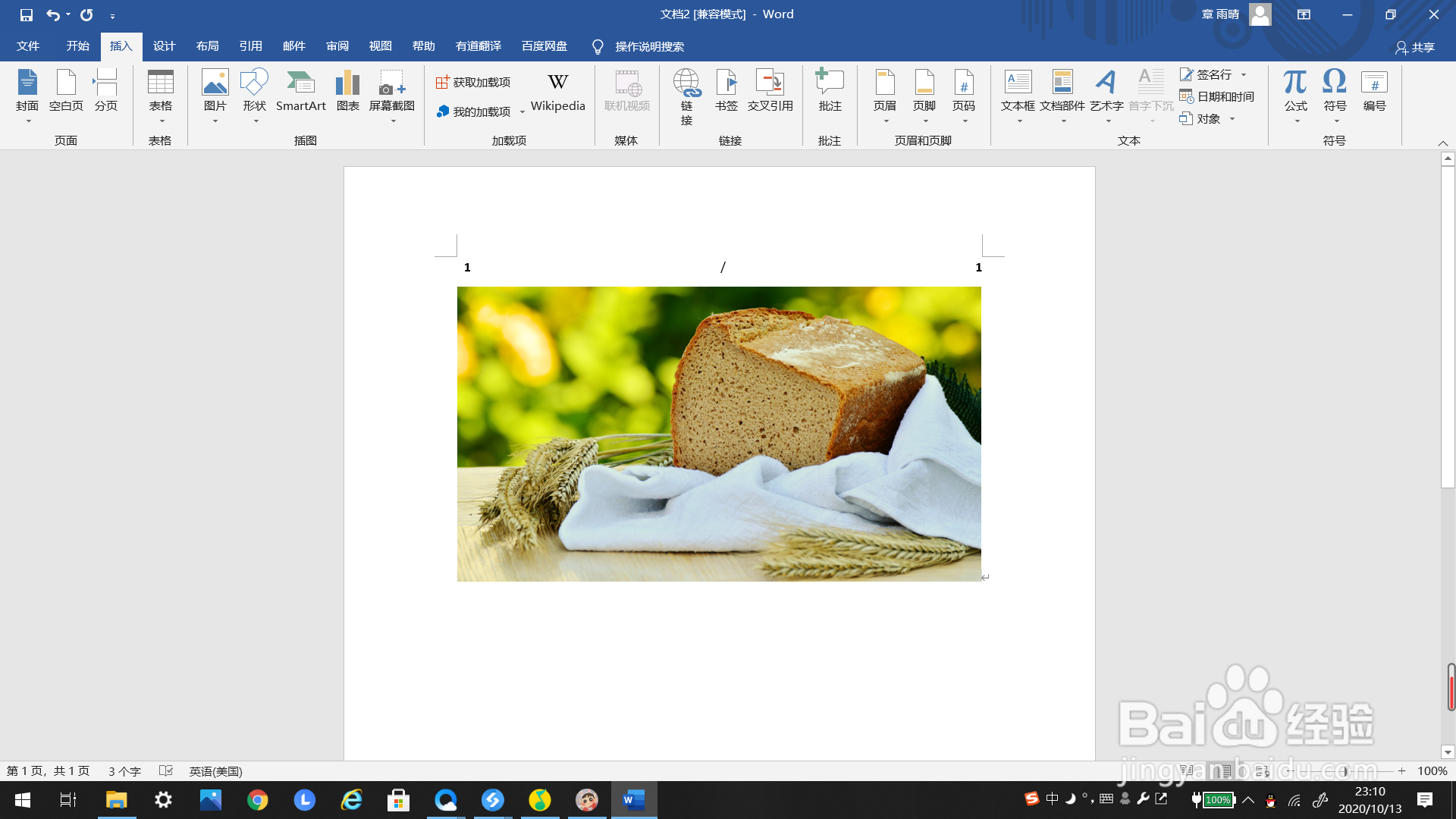
7、我们可以进行编辑,输入自己想要的页码。

8、这样页码在当前位置被插入了。
时间:2026-04-28 08:45:06
1、首先打开一个未经编辑的Word文档。
2、点击上方工具栏里的“插入”,弹出插入界面。
3、在插入界面里找到“页码”,点击弹出下选框。
4、在下选框里选择“当前位置”,点击一下。
5、在弹出的左选框里选择自己需要的页码格式,点击。
6、点击一下,页码就被添加好了。
7、我们可以进行编辑,输入自己想要的页码。
8、这样页码在当前位置被插入了。
