利用Photoshop制作图片撕边效果教程

 时间:2024-10-14 05:17:09

为大家详细讲解如何利用Photoshop制作图片撕边效果教程 ,看上去很真实的样子,今天有点时间,给大家说说做法,或者你可以从中领悟到些什么的。。。。。 看看效果先。。。。。我用了3个滤镜实现了下面的效果:
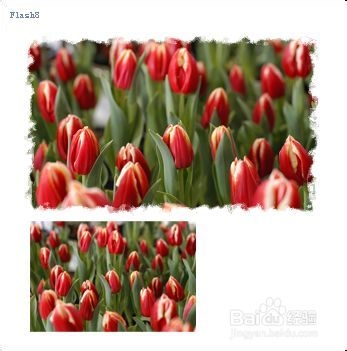
利用Photoshop制作图片撕边效果教程

首先,新建一个文件(废话),然后切换到通道,随便画个你自己喜欢的图案(我就随便画了个矩形)。如下图:
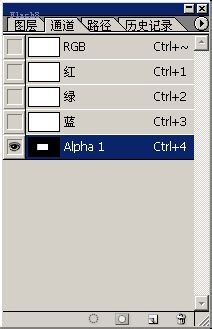
利用Photoshop制作图片撕边效果教程

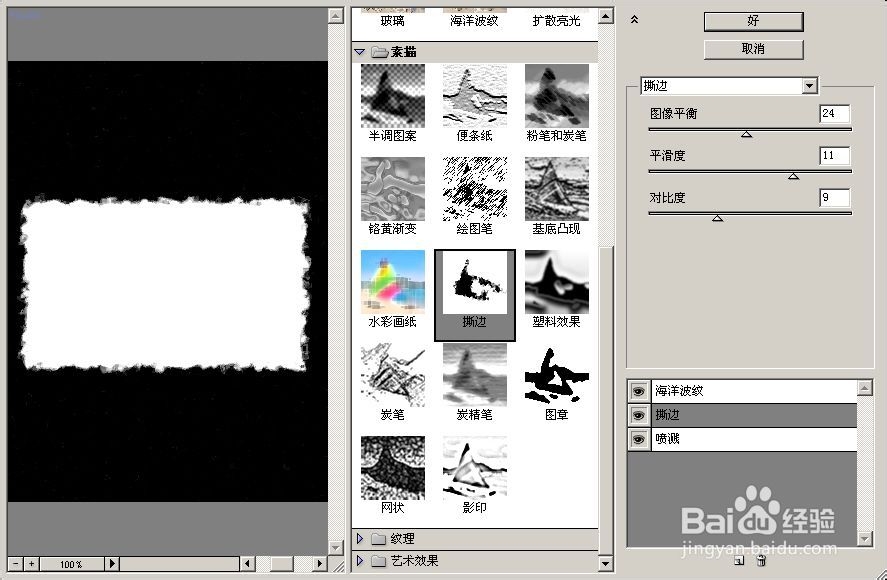
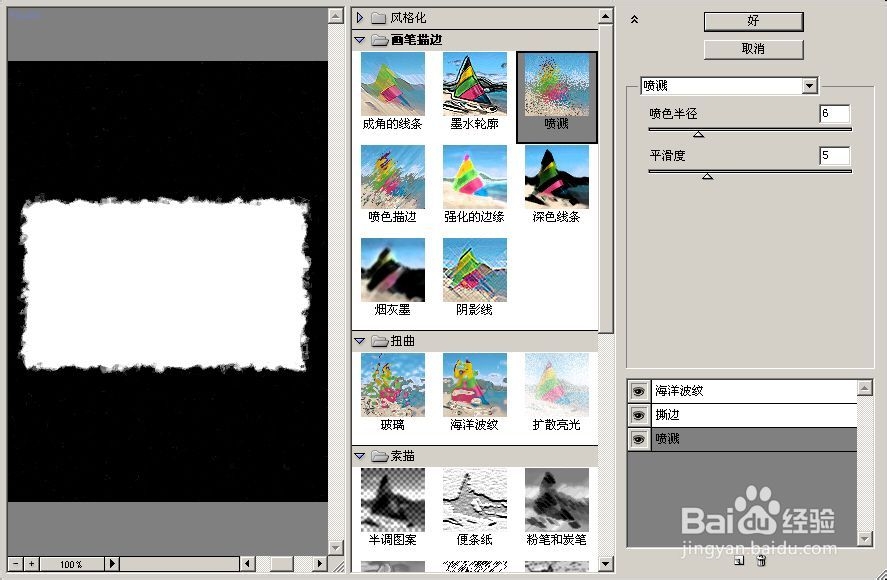
然后加载滤镜,我用的是PS-CS,CS可以同时叠加多个滤镜的,如果没有CS,那么你只能分开一个一个来添加,效果也是一样的。加载滤镜种类和顺序如下图:
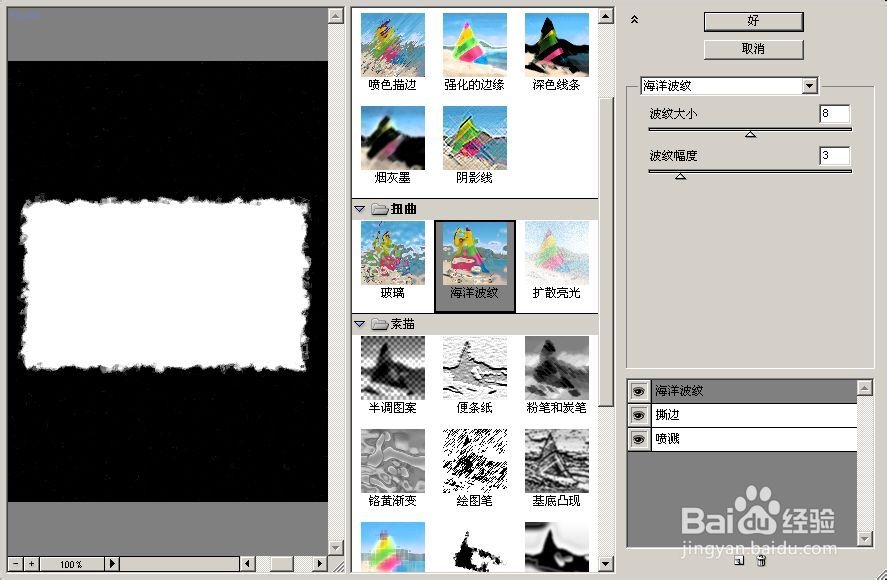
利用Photoshop制作图片撕边效果教程

利用Photoshop制作图片撕边效果教程

利用Photoshop制作图片撕边效果教程

PS:实际参数,看情况而定,你也可以改改看有什么效果哦~ 效果就出来啦
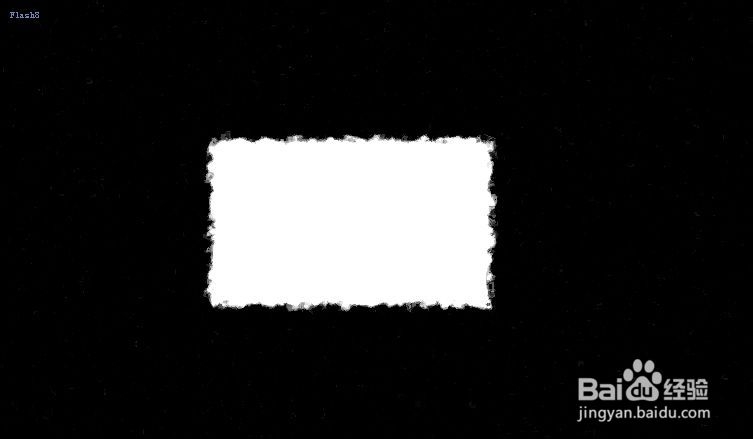
利用Photoshop制作图片撕边效果教程

就这个效果来说,利用通道来做效果,比用图层做的效果更好,大家就多点利用通道吧~ 在通道做好效果后,按住Ctrl,然后点击做了效果的通道,就得到选区了,回到图层后,想怎么搞,不用我说了吧。。。。。

  • ps新建亮度对比度调整图层
  • PS怎么做一个瓶子的倒影
  • psd文件怎么转换成jpg
  • PS的画笔修复工具如何创建纹理
  • Photoshop cc 界面介绍
  • 热门搜索
    天邪鬼绿哪里多 三维弹球怎么玩 如何恢复视力 更年期失眠怎么治疗 哪里的 手机被锁了怎么解锁 论文如何查重 如何练好普通话 国庆旅游景点 192.168.1.1路由器