PS特效彩色玻璃珠,PS滤镜制作玻璃马赛克

 时间:2026-04-22 08:45:36

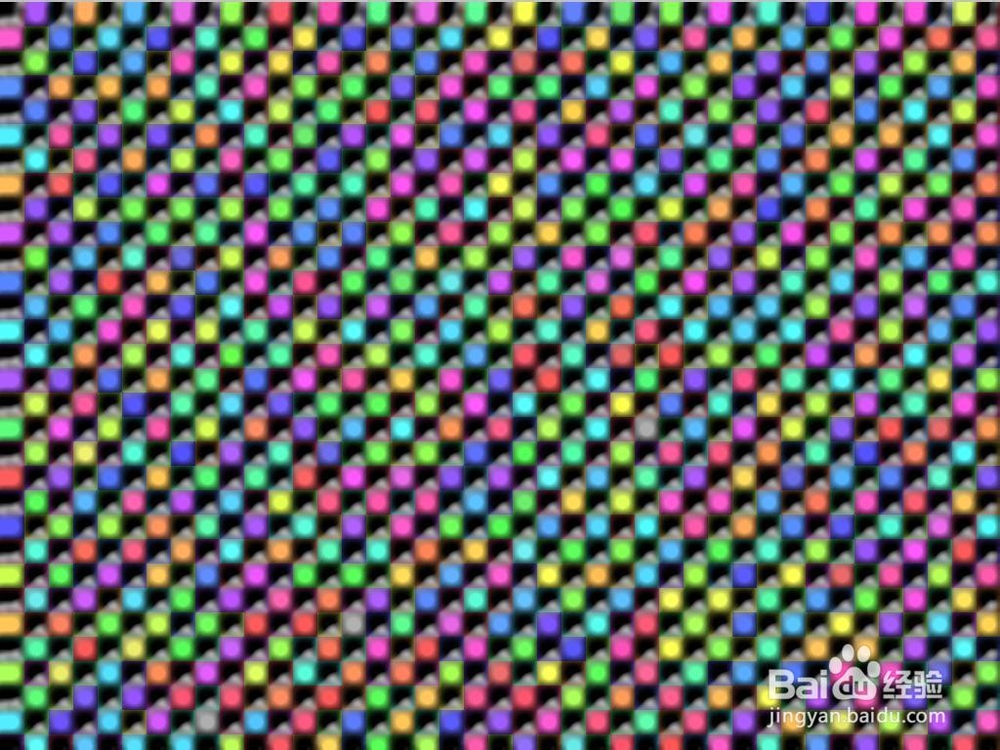
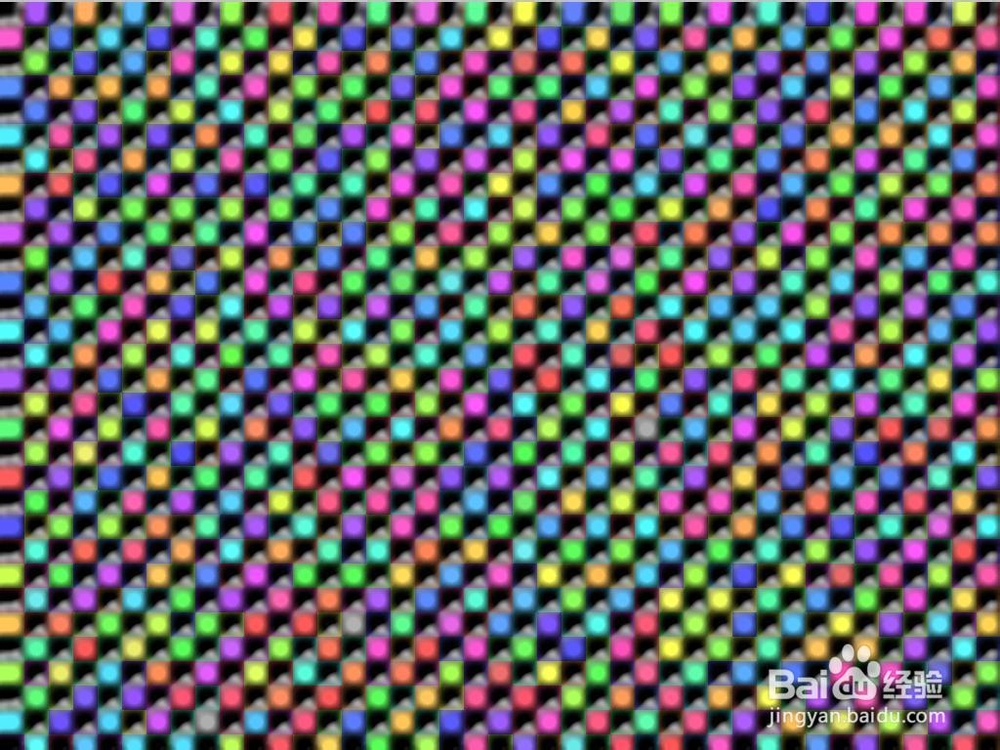
怎么用PS做出彩色玻璃珠的效果?这里简单采用PS滤镜特效就能做出玻璃马赛克的特效,先来看一下效果图:
PS特效彩色玻璃珠,PS滤镜制作玻璃马赛克

    新建1024*768空白画布,执行滤镜-素描-半调图案,大小12,对比度10,图案类型网点。

    PS特效彩色玻璃珠,PS滤镜制作玻璃马赛克

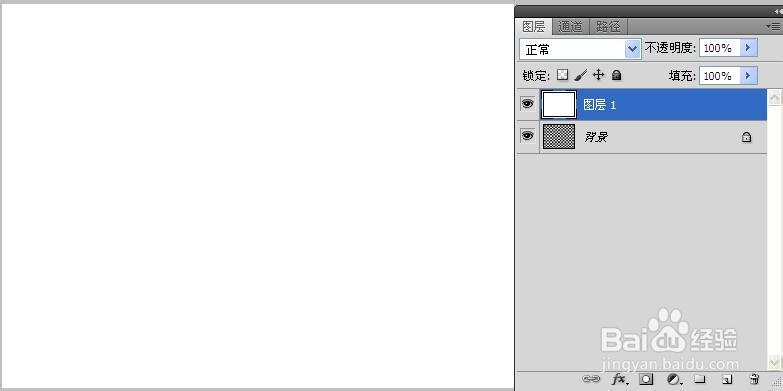
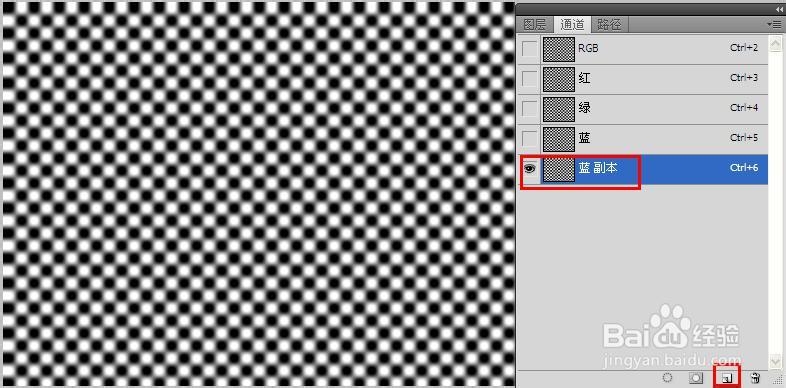
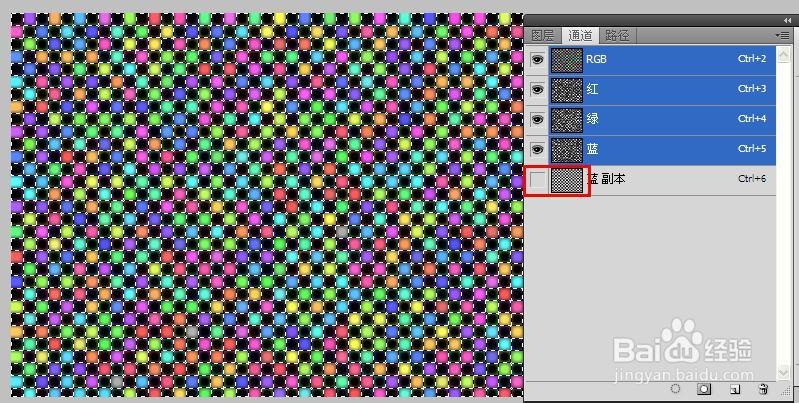
    切换到通道面板,将“蓝”色通道复制一层。在单击回到图层面板,新建一个图层1,填充白色。
    PS特效彩色玻璃珠,PS滤镜制作玻璃马赛克

    PS特效彩色玻璃珠,PS滤镜制作玻璃马赛克

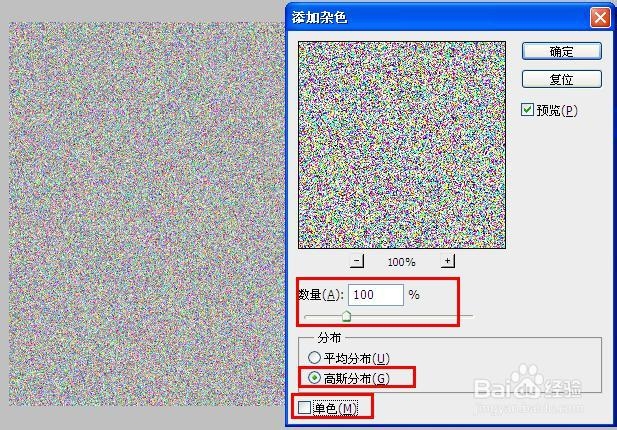
    选中图层1执行滤镜-杂色-添加杂色,数量100%、搞死分布,取消勾选单色。
    PS特效彩色玻璃珠,PS滤镜制作玻璃马赛克

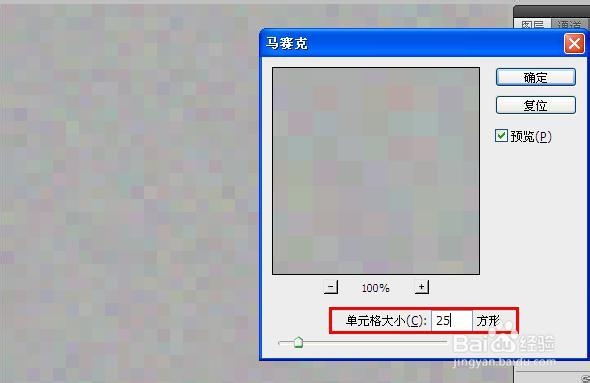
    执行滤镜-像素化-马赛克,设置单元格大小25px。

    PS特效彩色玻璃珠,PS滤镜制作玻璃马赛克

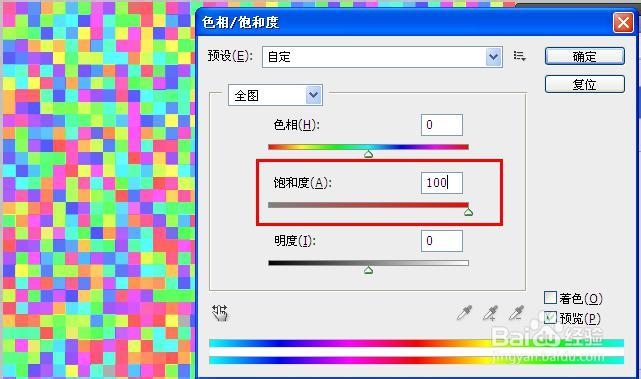
    ctrl+u调整色相/饱和度,饱和度调整100,使图像的色块清晰鲜艳,并设置混合模式为“正片叠底”。
    PS特效彩色玻璃珠,PS滤镜制作玻璃马赛克

    PS特效彩色玻璃珠,PS滤镜制作玻璃马赛克

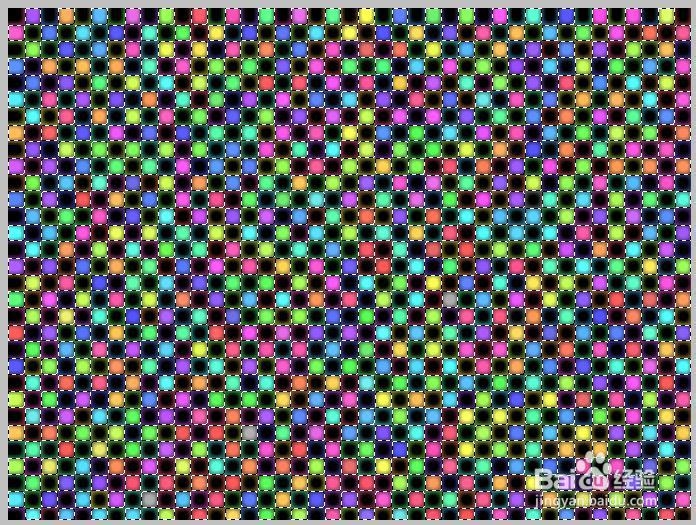
    按住ctrl键单击“蓝 副本”载入选区,执行ctrl+shift+i反选选区,在回到图层面板,新建一个图层2,填充白色,ctrl+d取消选区。
    PS特效彩色玻璃珠,PS滤镜制作玻璃马赛克

    PS特效彩色玻璃珠,PS滤镜制作玻璃马赛克

    PS特效彩色玻璃珠,PS滤镜制作玻璃马赛克

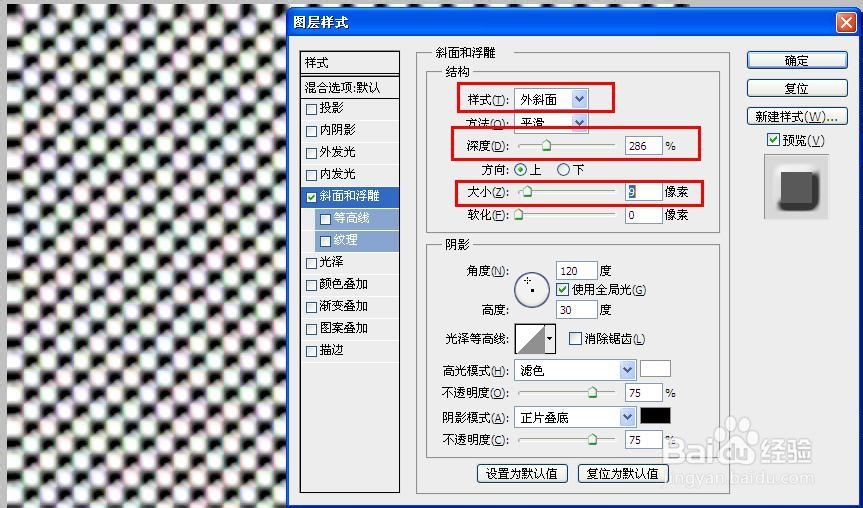
    双击图层2,打开图层样式对话框,勾选“斜面与浮雕”,样式外泄面,深度286%,大小9,其余保持默认即可。
    PS特效彩色玻璃珠,PS滤镜制作玻璃马赛克

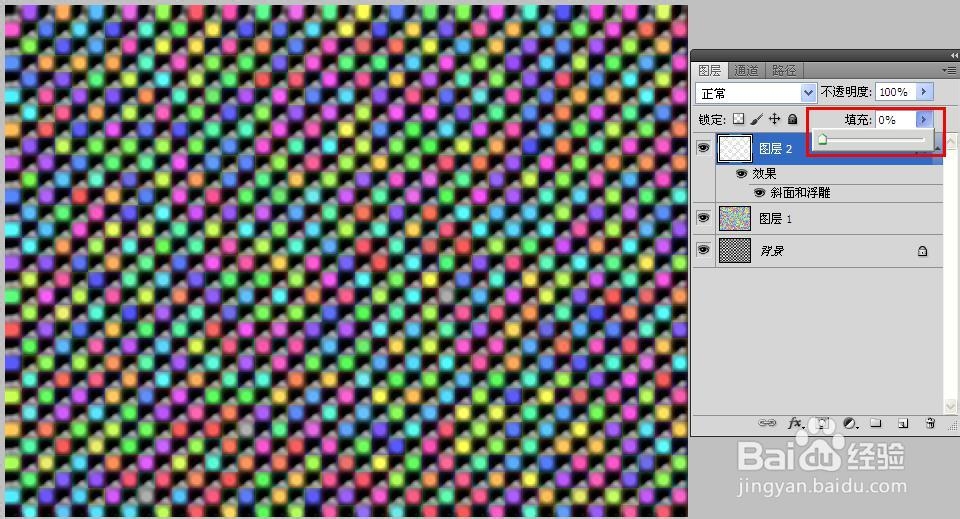
    最后将图层的“填充”为0%,PS滤镜做彩色玻璃珠的特效就完成了。

    PS特效彩色玻璃珠,PS滤镜制作玻璃马赛克

    PS特效彩色玻璃珠,PS滤镜制作玻璃马赛克

  • PS如何将图层内容复制到蒙版上
  • ps设置自由变换中的中心点方法
  • 剪贴蒙版的快捷键
  • 在ps中怎么使用添加锚点工具和删除锚点工具?
  • ps怎么制作水彩效果
  • 热门搜索
    三角粽子怎么包 荔枝怎么保存 白发变黑发的方法 燕子掌的养殖方法 动物成语大全 四字成语 古老肉的家常做法 动物交配大全 剪影怎么拍 好无聊怎么办 鸡脯肉怎么做好吃