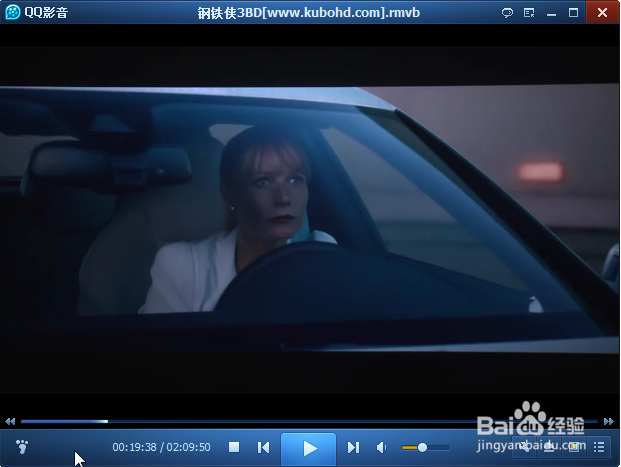
1、我们用QQ影音打开我们要播放的视频,如下:
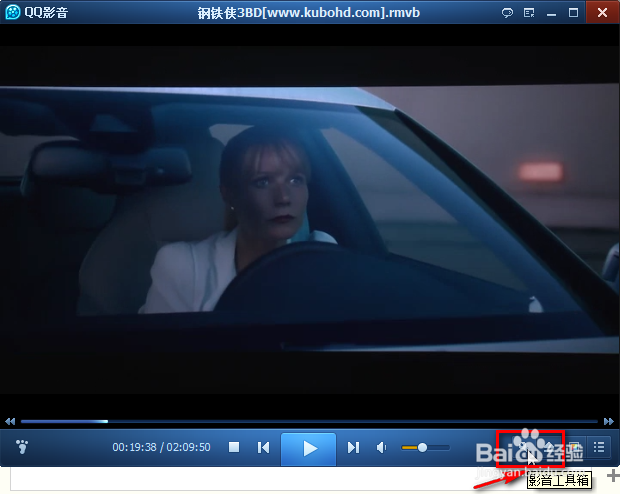
2、我们点击下面的工具箱,如下:

3、我们点击“截取”,如下:

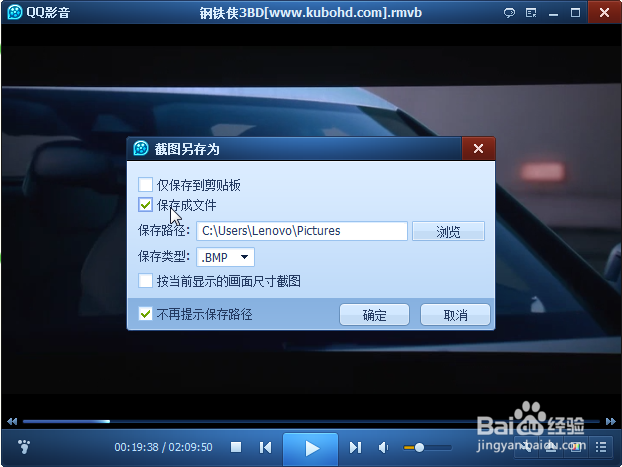
4、我们可以选择“保存到剪贴板”或者“保存成文件”,如下:

5、我们在选择保存的地址,如下:

6、我们再点击“确定”,即可完成截图,如下:

时间:2026-04-28 23:53:45
1、我们用QQ影音打开我们要播放的视频,如下:
2、我们点击下面的工具箱,如下:
3、我们点击“截取”,如下:
4、我们可以选择“保存到剪贴板”或者“保存成文件”,如下:
5、我们在选择保存的地址,如下:
6、我们再点击“确定”,即可完成截图,如下:
